Заявки
Данный раздел предназначен для работы с заявками, необходимыми для создания рабочих мест.
Содержание:
- Создание заявки
- Одобрение заявки
- Публикация заявки
- Редактирование заявки
- Поиск заявки
- Удаление заявки
Создание заявки
Для создания заявки необходимо нажать на кнопку "Создать" в панели в верхнем правом углу:

В результате появится следующая форма (она может иметь другой вид в зависимости от режима отображения; здесь используется режим "Tab"):
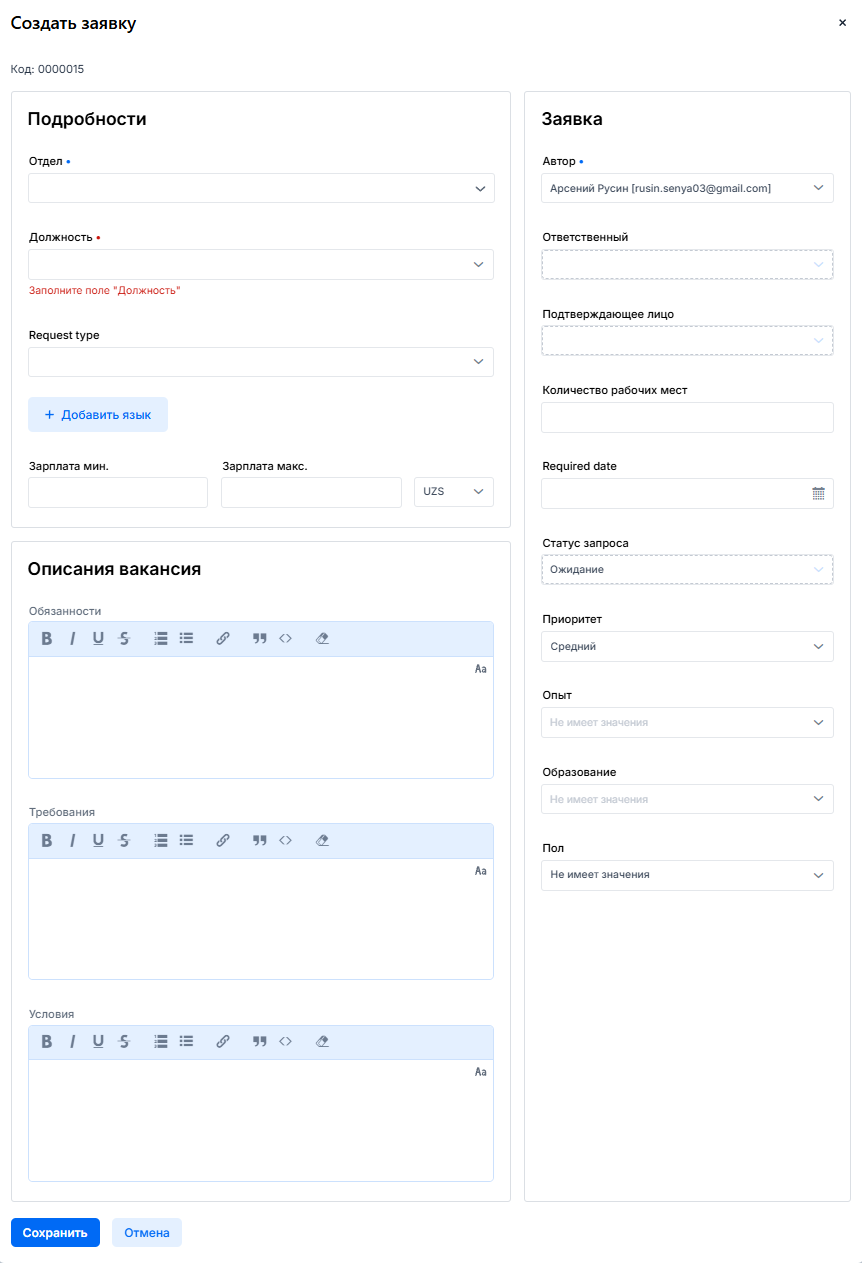
Ниже рассмотрены каждое из полей для заполнения заявки:
-
Подробности
-
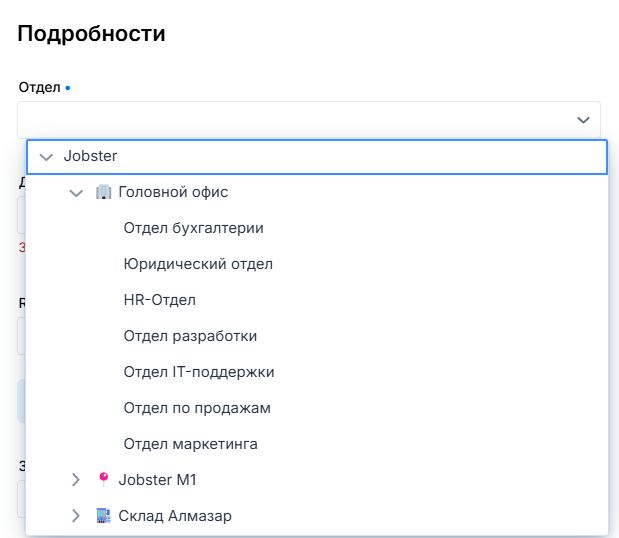
Отдел — вложенный список, в котором нужно выбрать отдел, для которого создаётся вакансия.
-
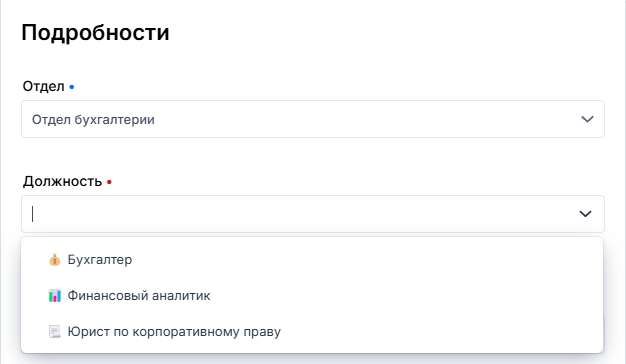
Должность — вложенный список, в котором нужно выбрать вакансию из списка вакансий, подходящих для этого отдела.
-
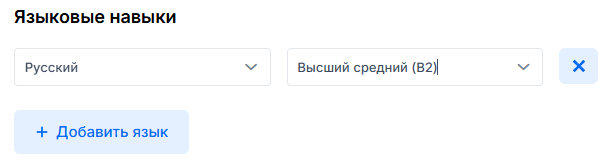
Языковые навыки — при нажатии на кнопку "Добавить" появится два вложенных списка, где необходимо указать требуемый язык и уровень владения им.
-
Зарплата — в данном разделе можно указать минимальную и максимальную заработную плату в валюте из списка. Данный раздел можно не заполнять, если заработная плата будет обговариваться по итогам собеседования.

-
-
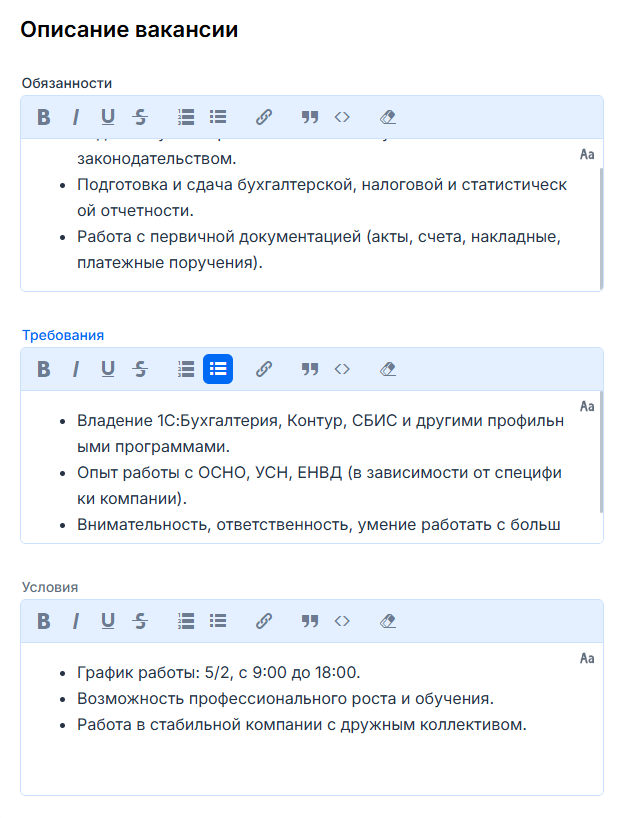
Описание вакансии — три текстовые формы, где необходимо указать обязанности кандидата, требования к нему, а также условия, предлагаемые на данной вакансии. Также каждая из форм предлагает инструменты для редактирования текста, создания цитат и вставки кода:
-
Заявка
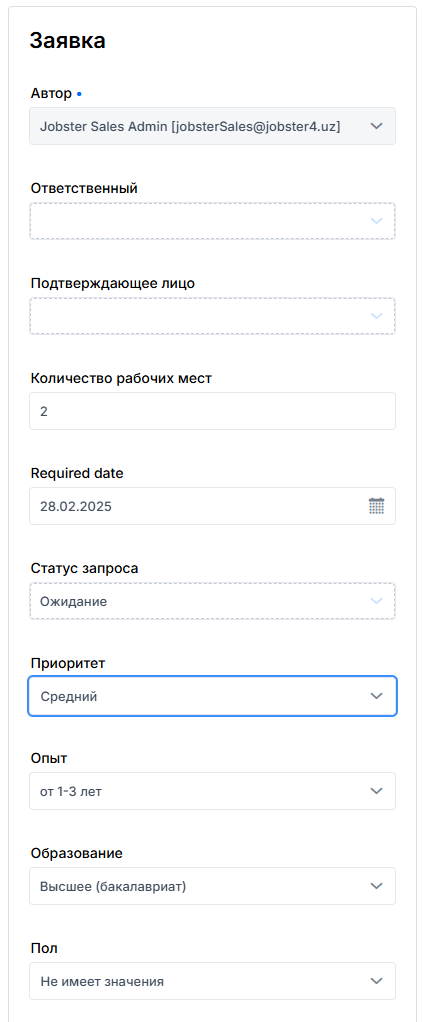
В данном разделе указывается следующая информация:
- Автор — лицо, от чьего имени создаётся заявка;
- Количество рабочих мест — сколько сотрудников требуется на данную вакансию;
- Ответственный — заполняется системой автоматически, см. раздел "Одобрение заявки".
- Required date — дата, к которой необходимо нанять кандидатов;
- Приоритет;
- Опыт;
- Образование;
- Пол;
- Комментарий — любая дополнительная необходимая информация.
После заполнения всех необходимых полей заявки, следует нажать на кнопку "Сохранить" для создания заявки:

После успешного сохранения созданная заявка появится в списке заявок:

Одобрение заявки
Перед публикацией заявки необходимо также одобрить созданную заявку. Рассмотрим данный процесс на примере заявки, созданной в предыдущем пункте.
Сначала необходимо зайти обратно в меню редактирования заявки, дважды кликнув по ней в списке. После этого в верхней левом углу меню появятся две кнопки:
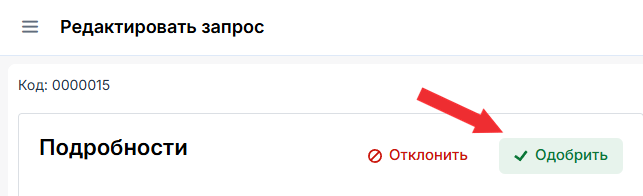
После нажатия на "Одобрить" следует подтвердить действие:
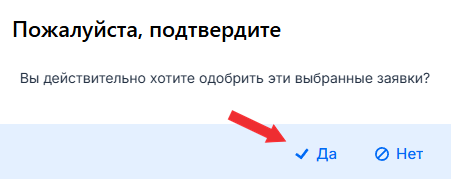
После одобрения заявки её статус в списке изменится c "Ожидание" на "Одобрено". Также в столбце "Проверяющий" будет указан аккаунт того, кто одобрил данную заявку:

Публикация заявки
После публикации заявки можно приступить к её публикации на одном и нескольких ресурсах.
Сначала необходимо зайти обратно в меню редактирования заявки, дважды кликнув по ней в списке. После этого в верхней левом углу меню появятся кнопка "Создать вакансию":
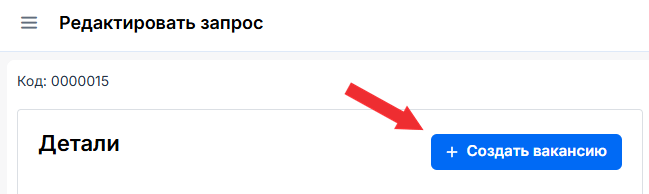
После нажатия на кнопку откроется меню, где необходимо заполнить следующие поля:
-
Описание вакансии
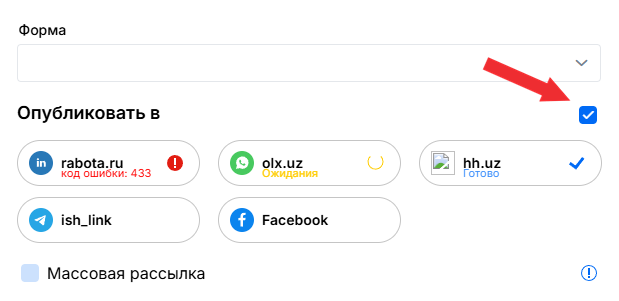
- Форма — выбрать одну из опций в списке: Вопросник для кандидатов или Работники.
-
Опубликовать в — отметить данную опцию. Внутри этого пункта можно выбрать платформу для рассылки. Да данный момент в 4-ой версии Jobster реализована только рассылка через hh.uz, остальные опции добавлены на будущее.
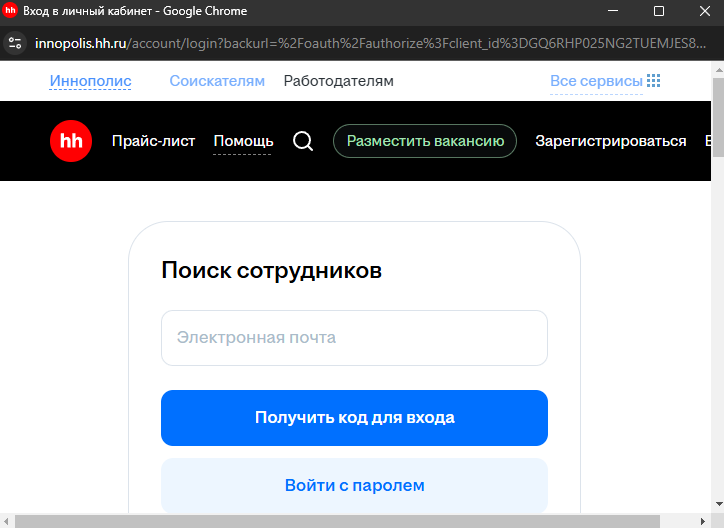
После нажатия на данную опцию, откроется окно, где необходимо авторизоваться для дальнейшей работы с сайтом:
-
Запрос
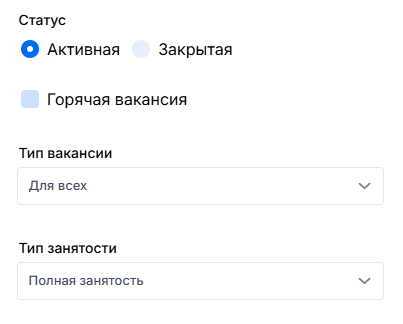
- Статус — при создании заявки данная опция имеет значение Активная, которое нельзя изменить.
- Тип вакансии, Тип занятости — вложенные списки, в которых необходимо выбрать тип вакансии и занятости соответсвенно.
После заполнения всех необходимых полей заявки, следует нажать на кнопку "Сохранить" для публикации заявки:
После одобрения заявки её статус в списке изменится c "Одобрено" на "В процессе". Также в столбце "Ответсвенный" будет указан аккаунт того, кто опубликовал данную заявку:

Помимо этого, данная заявка появится в списке заявок подраздела "В процессе (Заявки)":

Редактирование заявки
Для изменения содержания заявки необходимо перейти в меню её редактирования. Это можно сделать двумя способами:
- Двойным щелчком по строке таблицы, содержащей нужную заявку;
-
Отметив нужную заявку и нажав на кнопку "Изменить":

Поиск заявки
Поиск нужной заявки в списке осуществляется с помощью данной поиской строки:

Без использования дополнительных фильтров поиск осуществляется только по столбцу "Должность".
Для использования фильтров необходимо нажать на иконку настроек в поисковой строке:

После нажатия на кнопку появится следующее окно для работы с фильтрами. Для создания фильтра необходимо нажать на кнопку "Добавить поле":
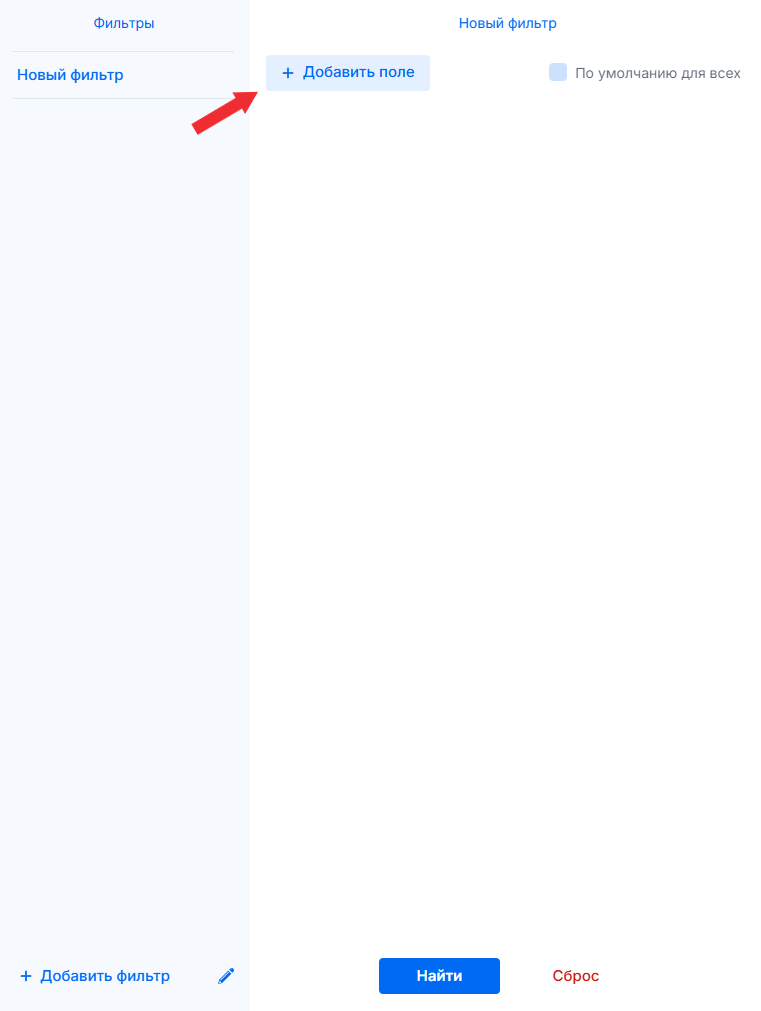
В результате появится окно выбора атрибутов, по которым будет осуществляться фильтрация:
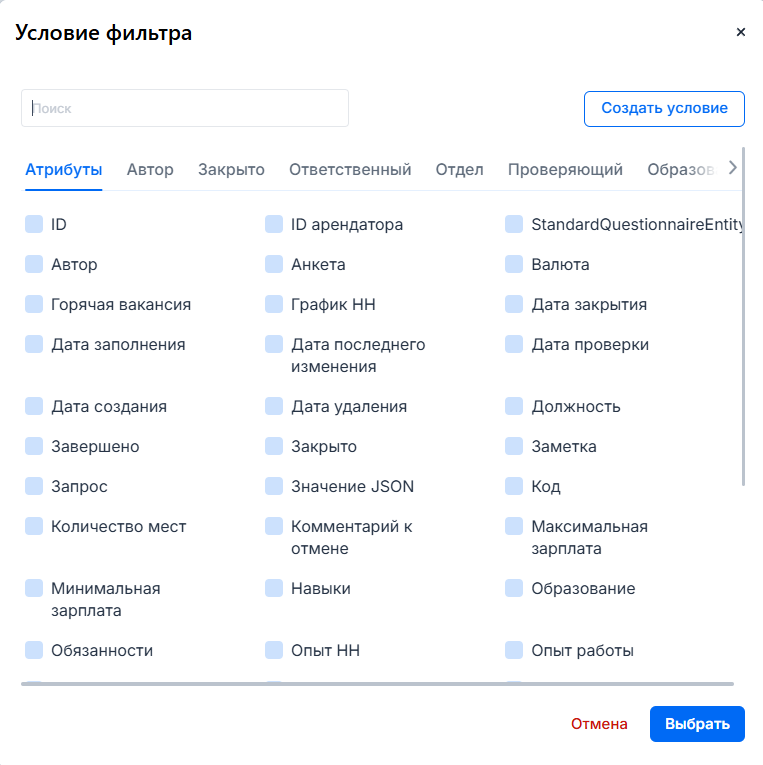
На начальной странице ("Атрибуты") приведён список всех атрибутов, присутствующих в заявке. Более подробнее описание каждого из атрибутов находится в разделе "Создание заявки". Помимо атрибутов самой из самой формы создания заявки, здесь присутствуют атрибуты, связанные с её статусом. Например, "Дата последнего изменения", "Дата создания" и т.д. Для поиска необходимого атрибута по его названию используется поисковая строка "Поиск".
Также существует возможность более детального поиска по некоторым атрибутам. Для этого необходимо перейти в соответсвующий раздел из панели атрибутов. Например, чтобы провести поиск по фамилии ответственного за заявки:
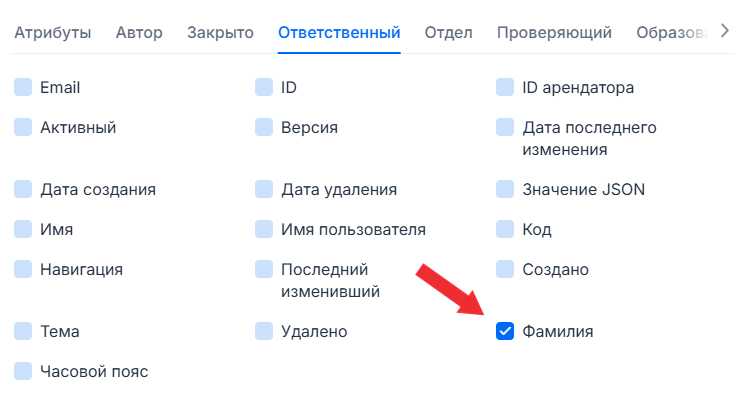
После выбора атрибута(ов) следует нажать на кнопку "Выбрать":

В результате откроется окно, в котором присутствует строка для ввода атрибута, на основе которого будет произведён поиск. По-умолчанию установлена опция поиска "Содержит". Чтобы сменить опцию, необходимо нажать на неё:
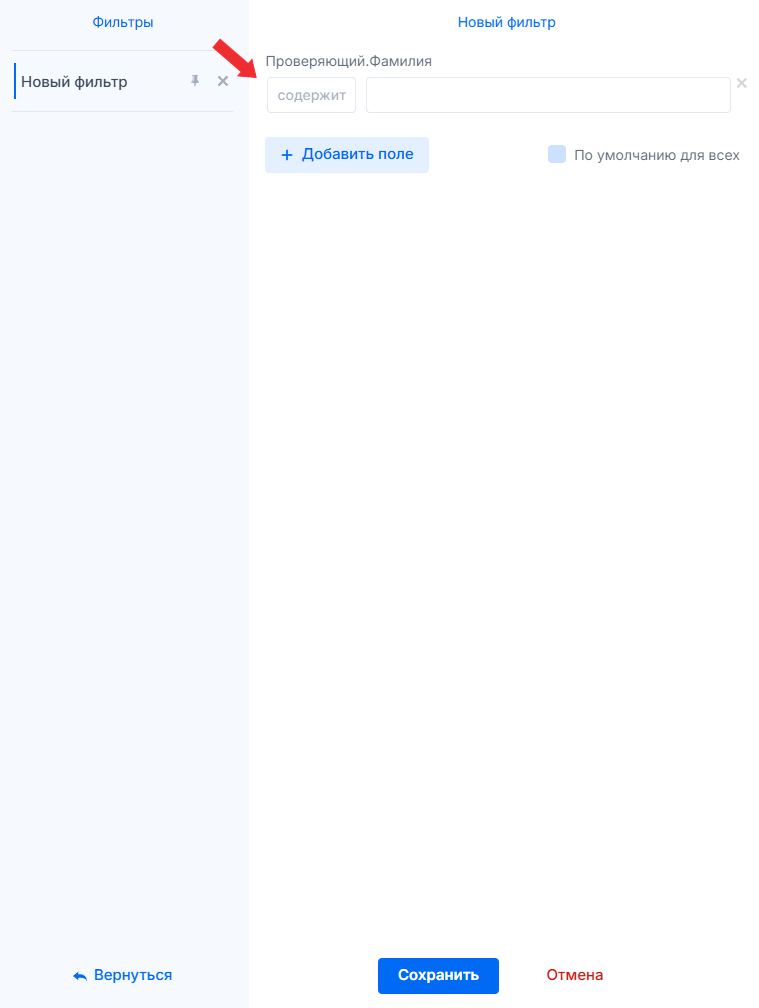
В результате откроется следующий список опций для поиска:
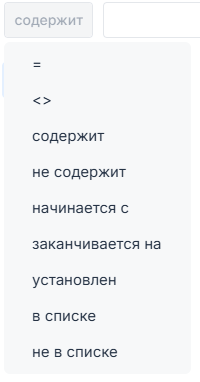
- = — строгое совпадение названия атрибута с введённым текстом;
- <> — несовпадение с введённым текстом;
- содержит — название атрибута содержит в любой своей части введённый текст (в начале, середине, конце);
- не содержит — имеет логику аналогичную выделению частей слова содержит, но ни в одной из частей слова не должен присутствовать введённый текст;
- начинается с — в начале названия атрибута присутствует введённый текст;
- заканчивается на — в конце названия атрибута присутствует введённый текст;
-
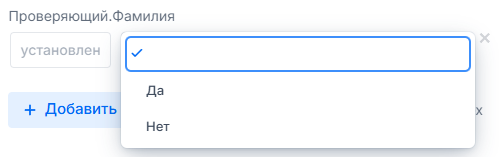
установлен — условие для атрибутов, не обязательных для заполнения в заяке. Оно позволяет выбрать, был ли данный атрибут указан при заполнении формы заявки:
-
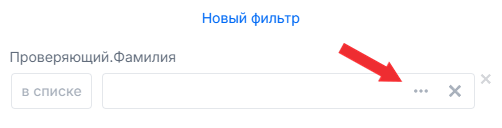
в списке — проверяет, находится ли название атрибута в заданном списке. Чтобы задать список, необходимо выбрать данную опции и нажать на троеточие в появившемся окне работы с фильтрами:
Для добавления элемента списка необходимо ввести текст в поле и нажать на кнопку "Добавить":
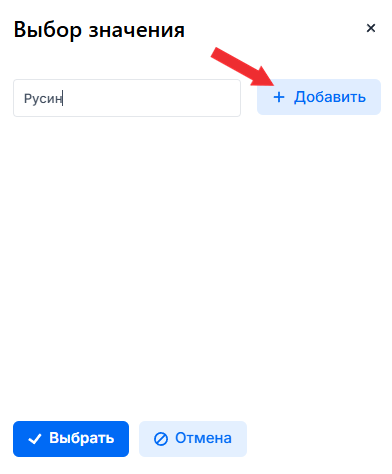
После добавления элементов они появляются в виде списка ниже строки. Чтобы завершить создания списка, необходимо нажать на кнопку "Выбрать":
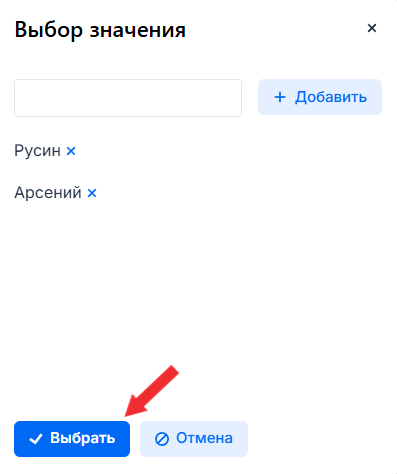
В результате данные элементы появятся в поисковой строке:
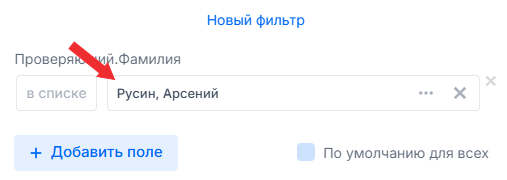
-
не в списке — имеет логику аналогичную в списке, но проверяет что названия атрибута не находится среди элементов списка.
Название фильтра можно изменить. Для этого необходимо нажать на соответсвующую иконку в нижнем левом углу окна:
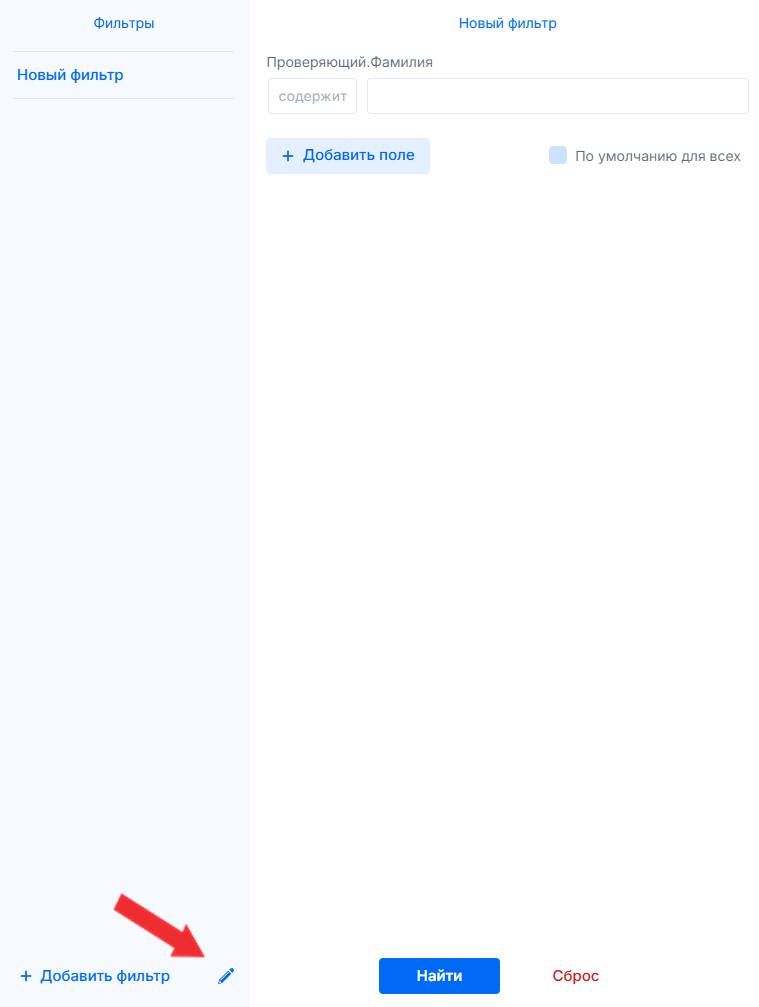
После этого текст станет доступным для редактирования:
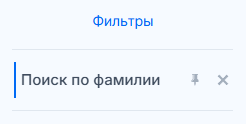
Для сохранения нового имени фильтра требуется нажать на кпонку "Сохранить" в нижней панели окна:
В результате имя фильтра в данном окне изменится:
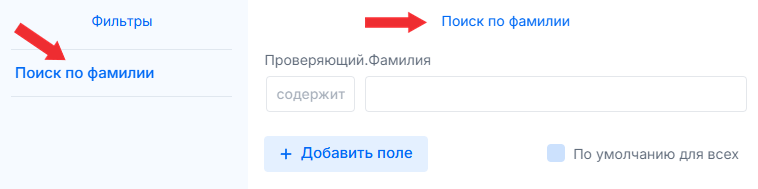
Также можно создавать несколько фильтров. Для создания нового фильтра нужно нажать на кнопку "Добавить фильтр" в нижней панели окна:
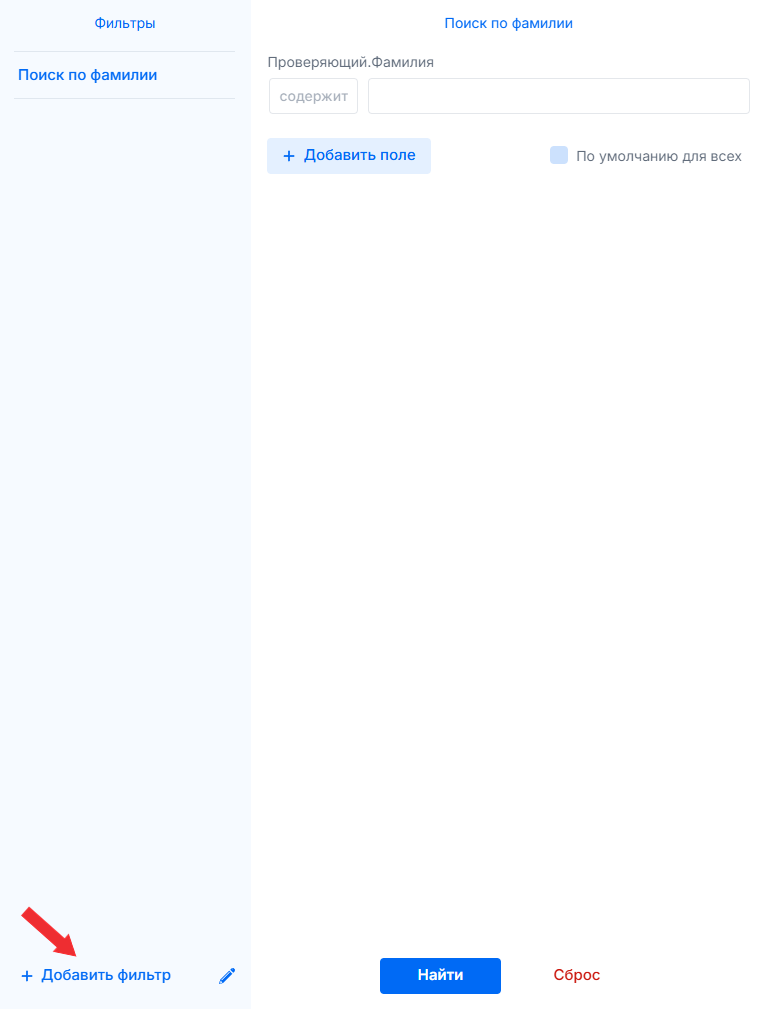
В результате списков фильтров появится новый фильтр после его сохранения:
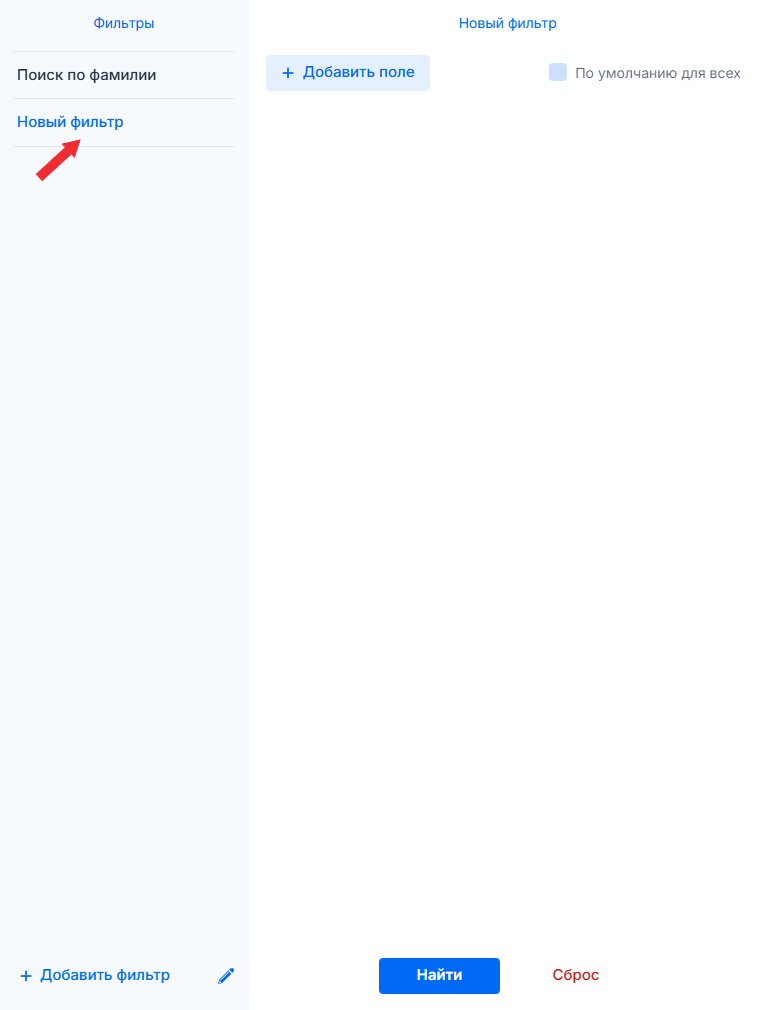
Для удаления же фильтра необходимо нажать на иконку редактирования в левом нижнем углу, после чего нажать на "крестик" рядом с необходимым фильтром:
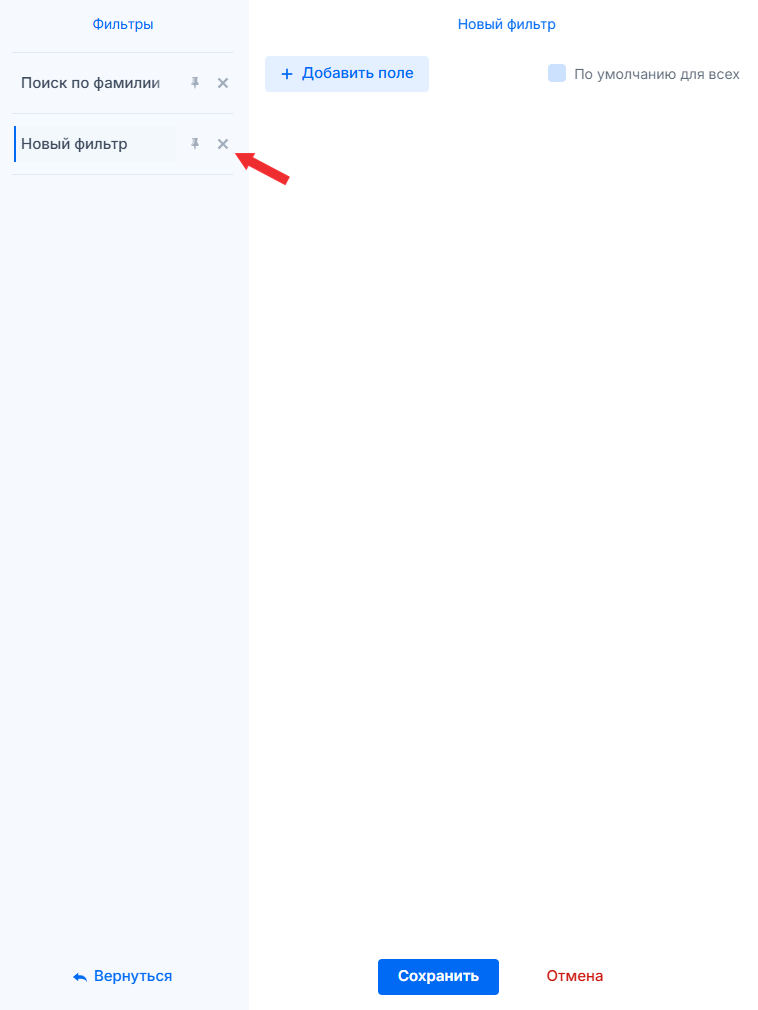
В результате после сохранения действий фильтр пропадёт из списка фильтров.
Конкретный фильтр можно сделать опцией поиска по умолчанию. Тогда при открытии раздела с заявками он сразу же будет применяться к списку заявок. Для включения данной возможности необходимо отметить "По умолчанию для всех":
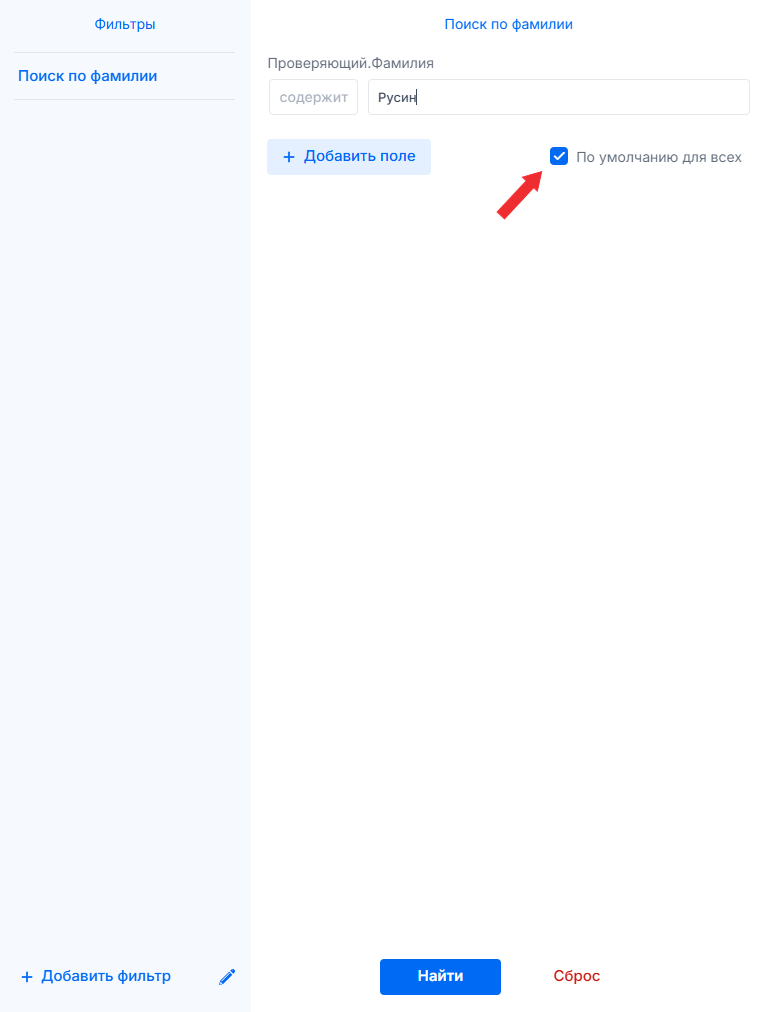
Для примера применим данный фильтр. Для этого необходимо нажать на кнопку "Найти" в панели в нижнем правом углу:
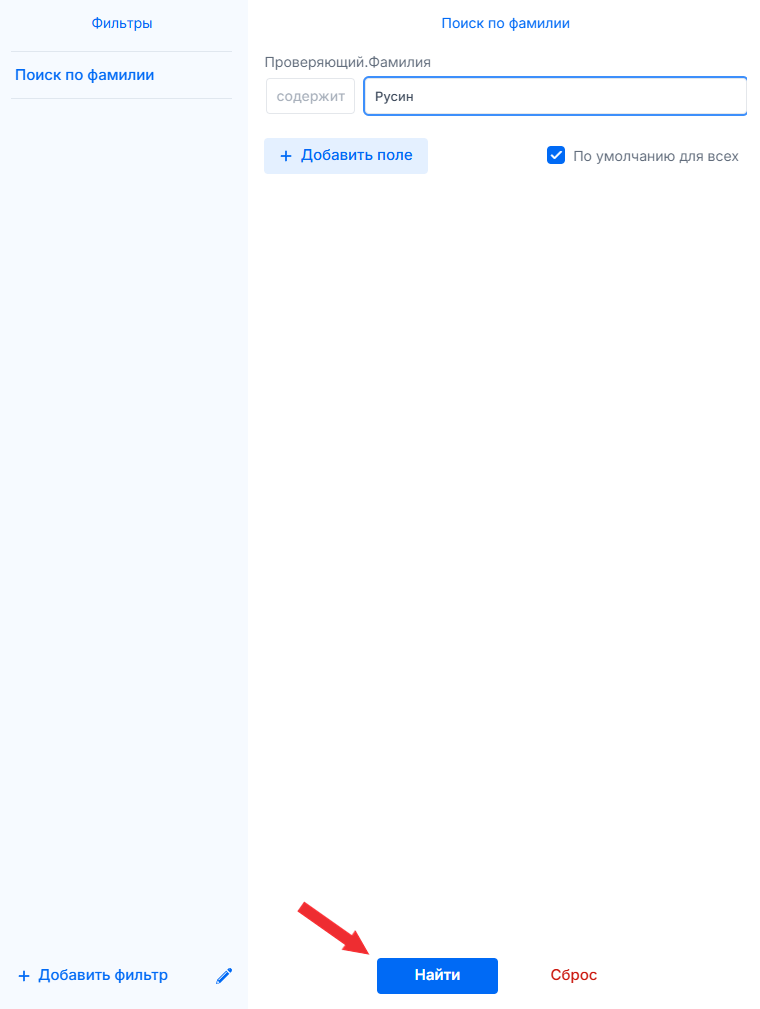
В результате в списке заявок останутся лишь те строки, которые подходят под условие(я) фильтра:

Удаление заявки
Для удаления заявки(ок) необходимо отметить одну или несколько заявок в таблице, после чего нажать на кнопку "Удалить":

После в открывшемся окне необходимо нажать на кнопку "Да" для подтверждения удаления:
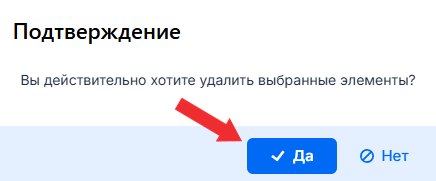
В результате заявка пропадёт из списка всех заявок, а также из раздела в боковом меню, соответствующему её статусу:
