Кандидаты
Данный раздел предназначен для работы с кандидатами на все этапах их приёма.
Содержание:
- Добавление кандидата
- Просмотр информации о кандидате
- Редактирование, поиск, удаление кандидата
- Выгрузка данных в Excel
Добавление кандидата
Помимо автоматического добавления кандидатов, подавших заявку через бота, существуют два способа добавить их вручную.
Для создания заявки необходимо нажать на кнопку "Создать" в панели в верхнем правом углу:
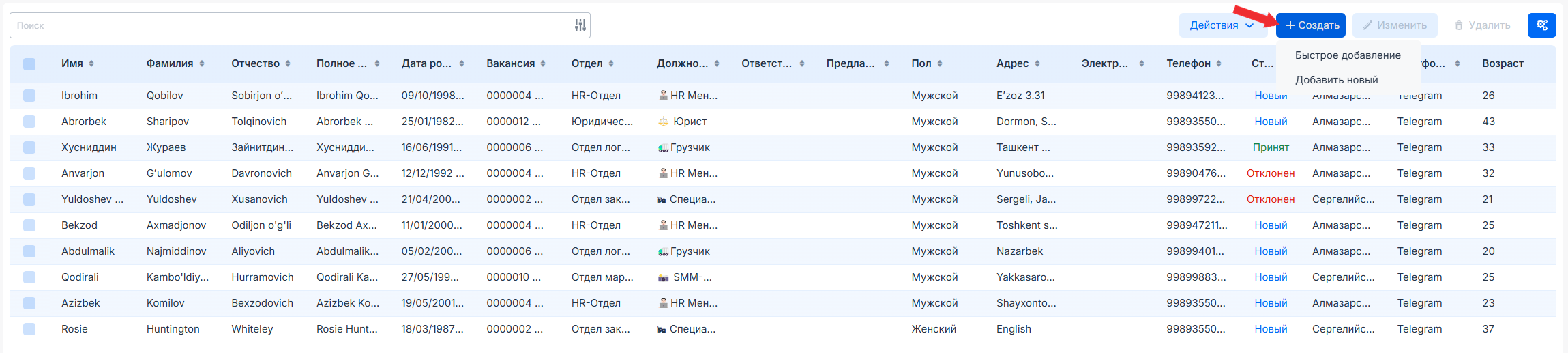
В результате появится список с выбором двух опций: "Быстрое добавление" и "Добавить новый".
-
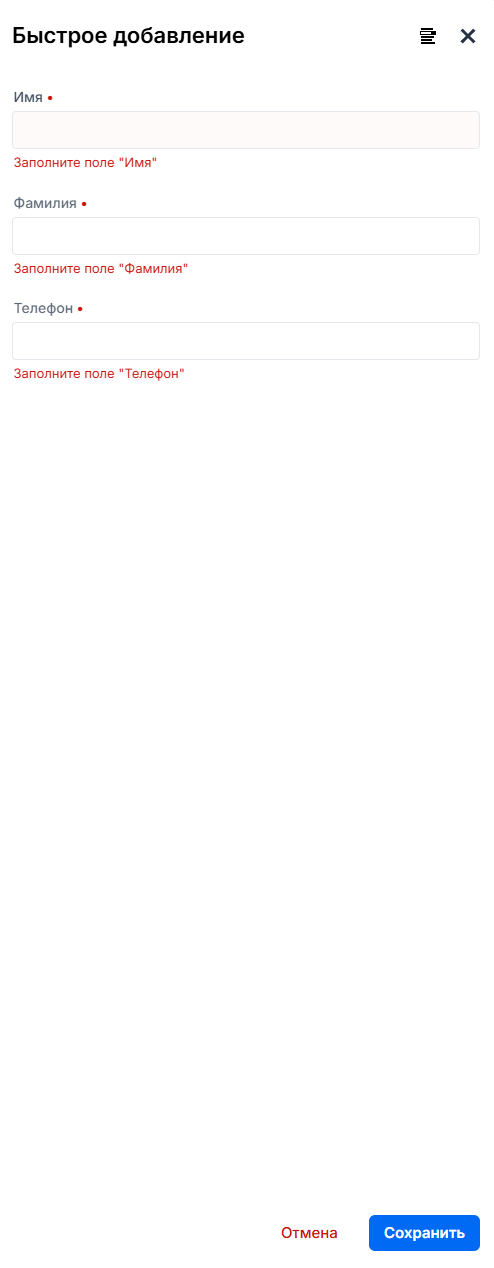
Быстрое добавление — будет полезно для тех случаев, когда нужно быстро сохранить контакты кандидата, без дополнительной информацию о нём.
Форма, открывающаяся при выборе данной опции, имеет следующие обязательные поля:
При желании можно добавить в форму дополнительные поля. Для этого необходимо нажать на данный значок в верхнем правом углу:
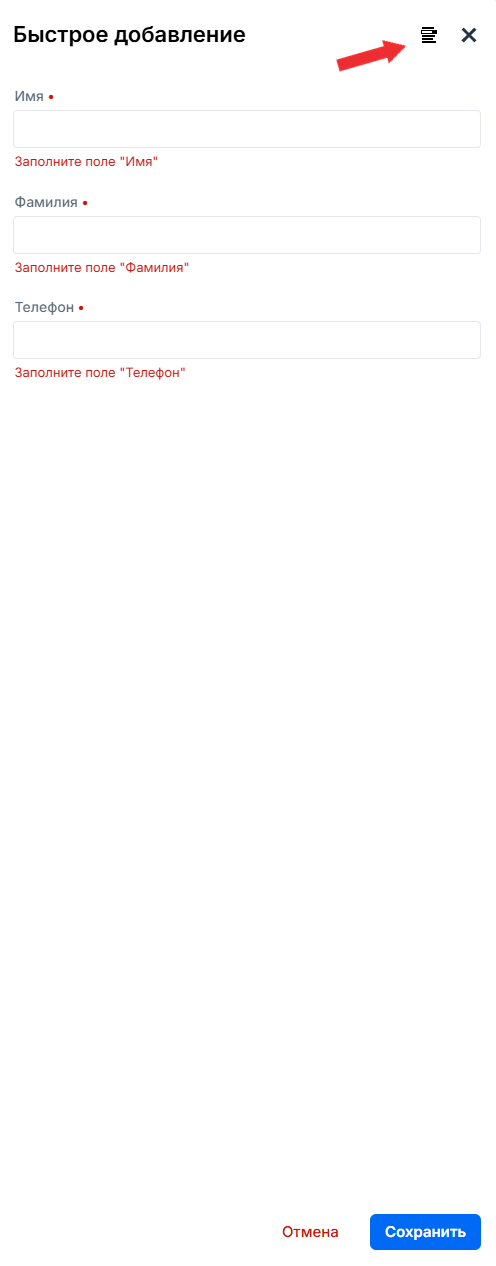
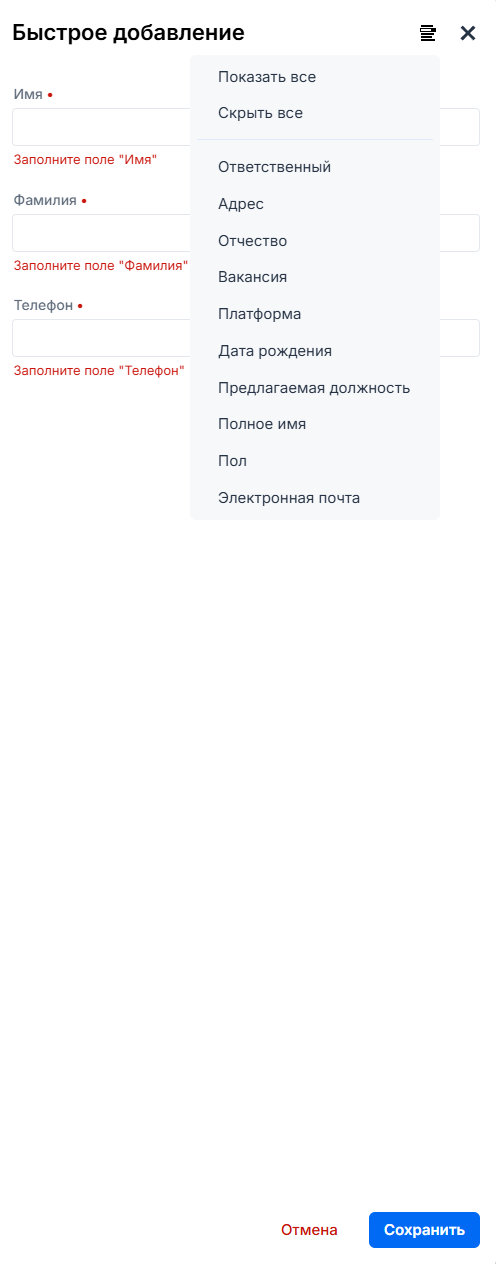
В результате откроется список для добавления дополнительных полей, в котором можно выбрать следующие опции:
-
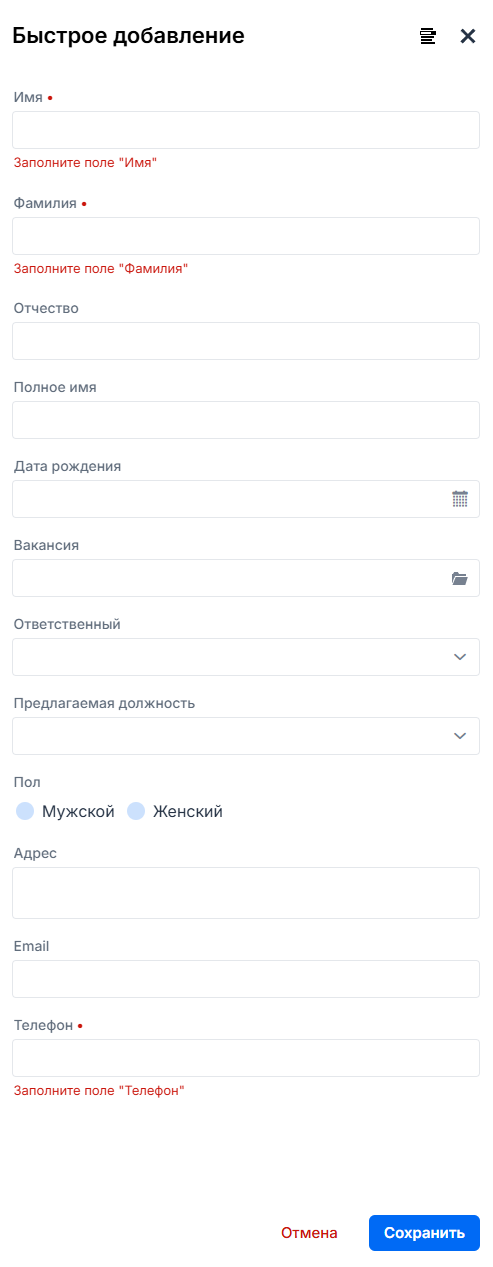
Показать все — добавляет все поля из нижней части списка.
При выборе данной опции форма будет выглядеть следующим образом:
-
Скрыть все — убирает все добавленные поля из нижней части списка, возвращая его в исходный вид.
-
Ответсвенный, Адрес и т.д. — поля, доступные для добавления вручную.
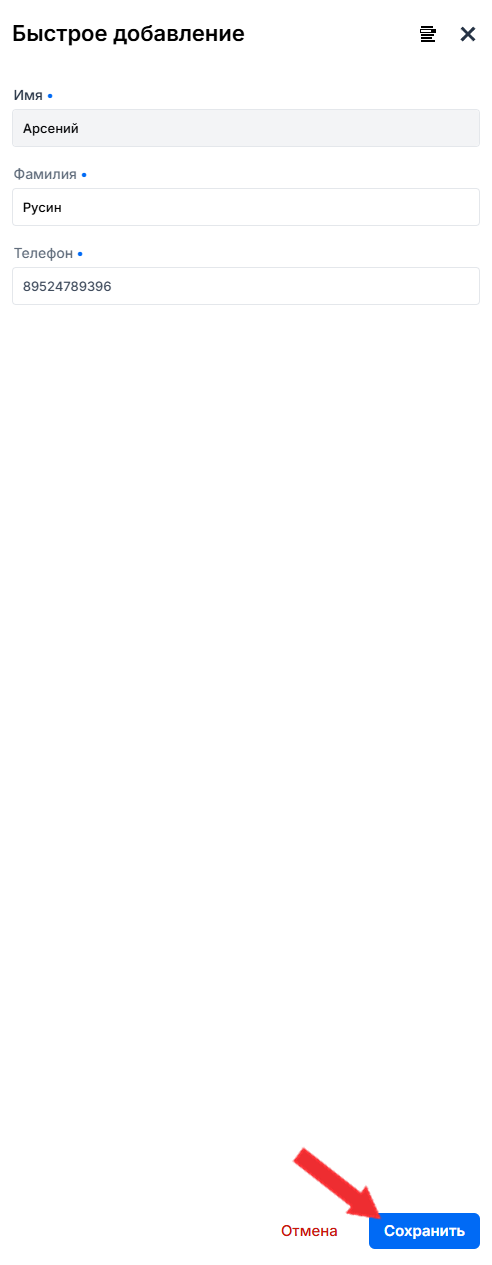
После заполнения всех необходимых полей необходимо нажать на кнопку "Сохранить" в панели в нижнем правом углу:
В результате созданный кандидат появится в списке кандидатов:
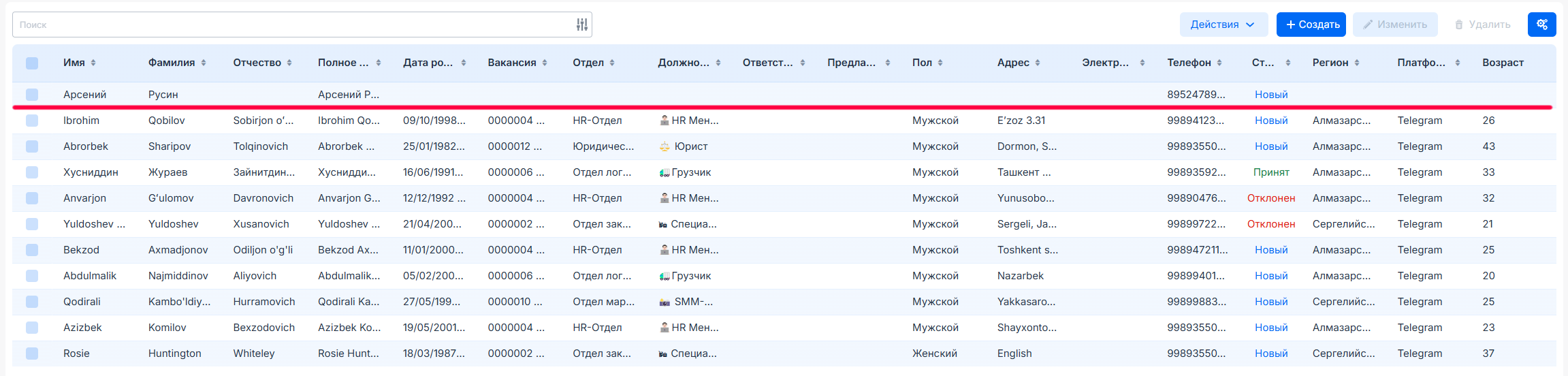
Стоит заметить, что у данного элемента списка будут отображаться не все поля из столбцов таблицы, а только те, которые посчитал нужным заполнить пользователь.
-
-
Добавить новый — предоставляет возможность заполнить более полную информацию о кандидате.
Форма, открывающаяся при выборе данной опции, имеет следующие поля:
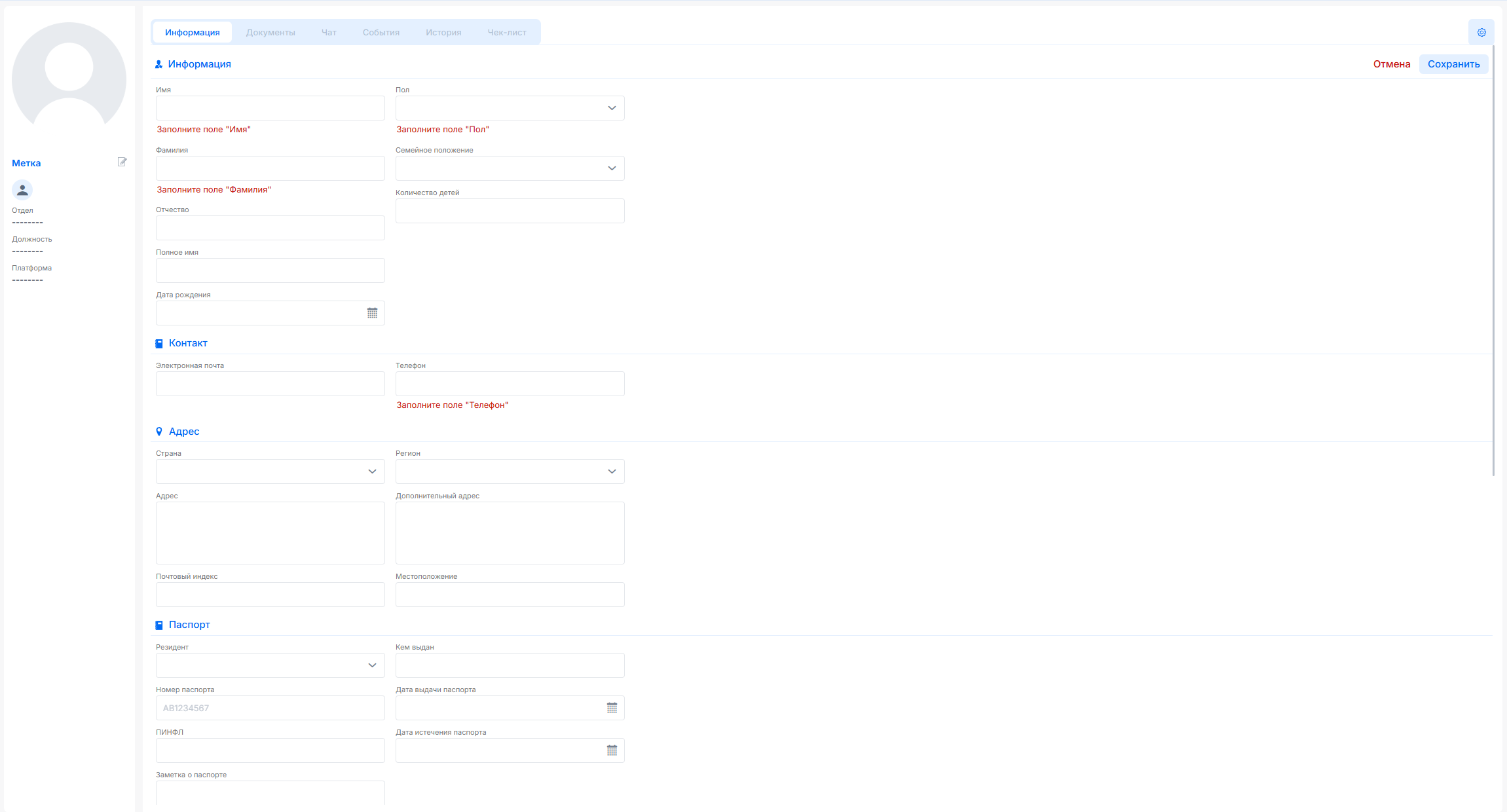
Поля, обязательные к заполнению, имеют подсказку снизу об обязательности их заполнения.
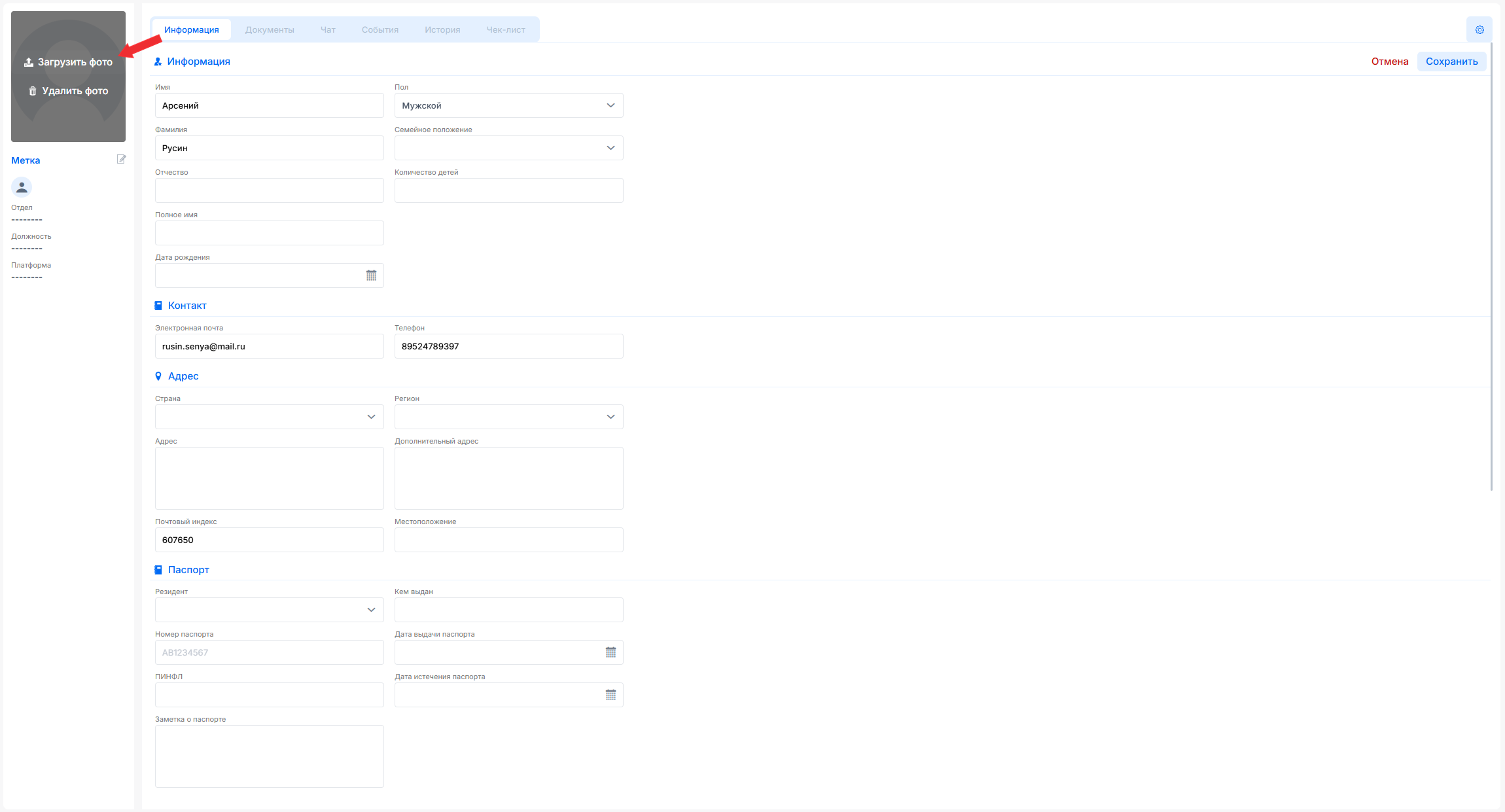
Для загрузки фото кандидата необходимо навести курсов на значок аватара, после чего нажать на появившуюся кнопку "Загрузить фото":
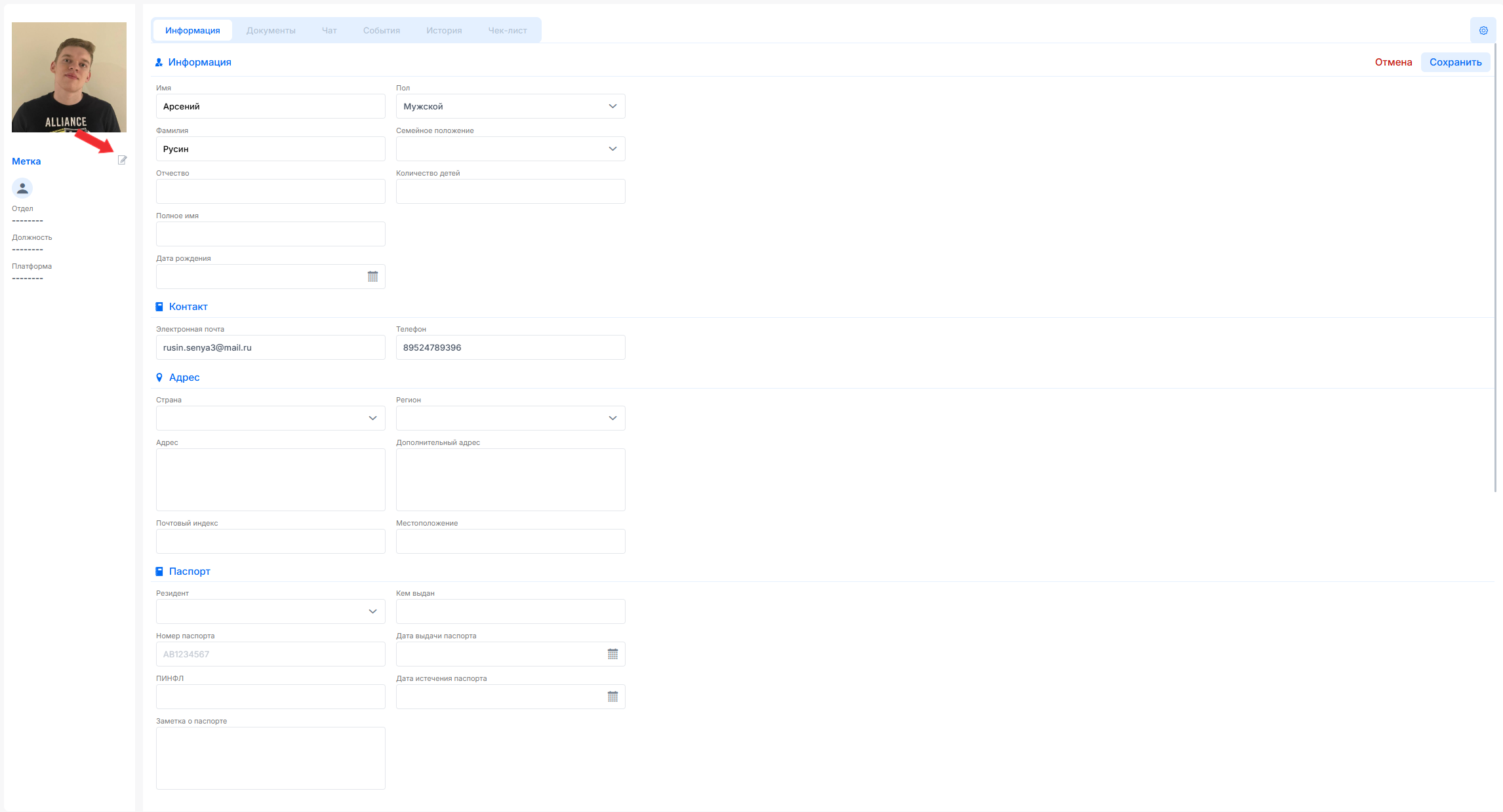
Также для кандидата можно добавить отдельную метку. Для этого необходимо нажать на соответсвующую иконку:
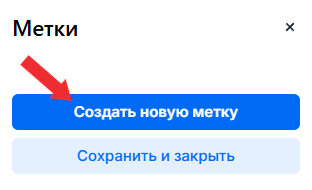
В появившемся окне необходимо нажать на кнопку
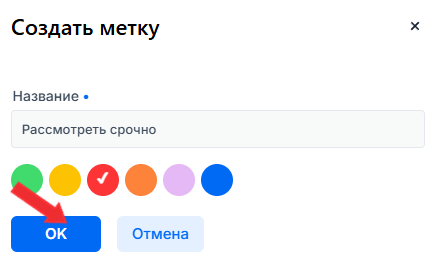
После этого в открывшемся окне следует ввести название метки и выбрать её цвет, после чего нажать на кнопку "ОК":
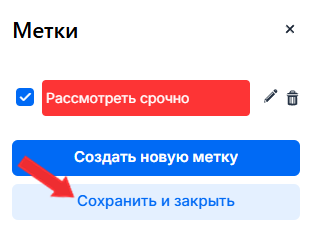
Затем необходимо отметить созданную метку и нажать на кнопку "Сохранить и закрыть":
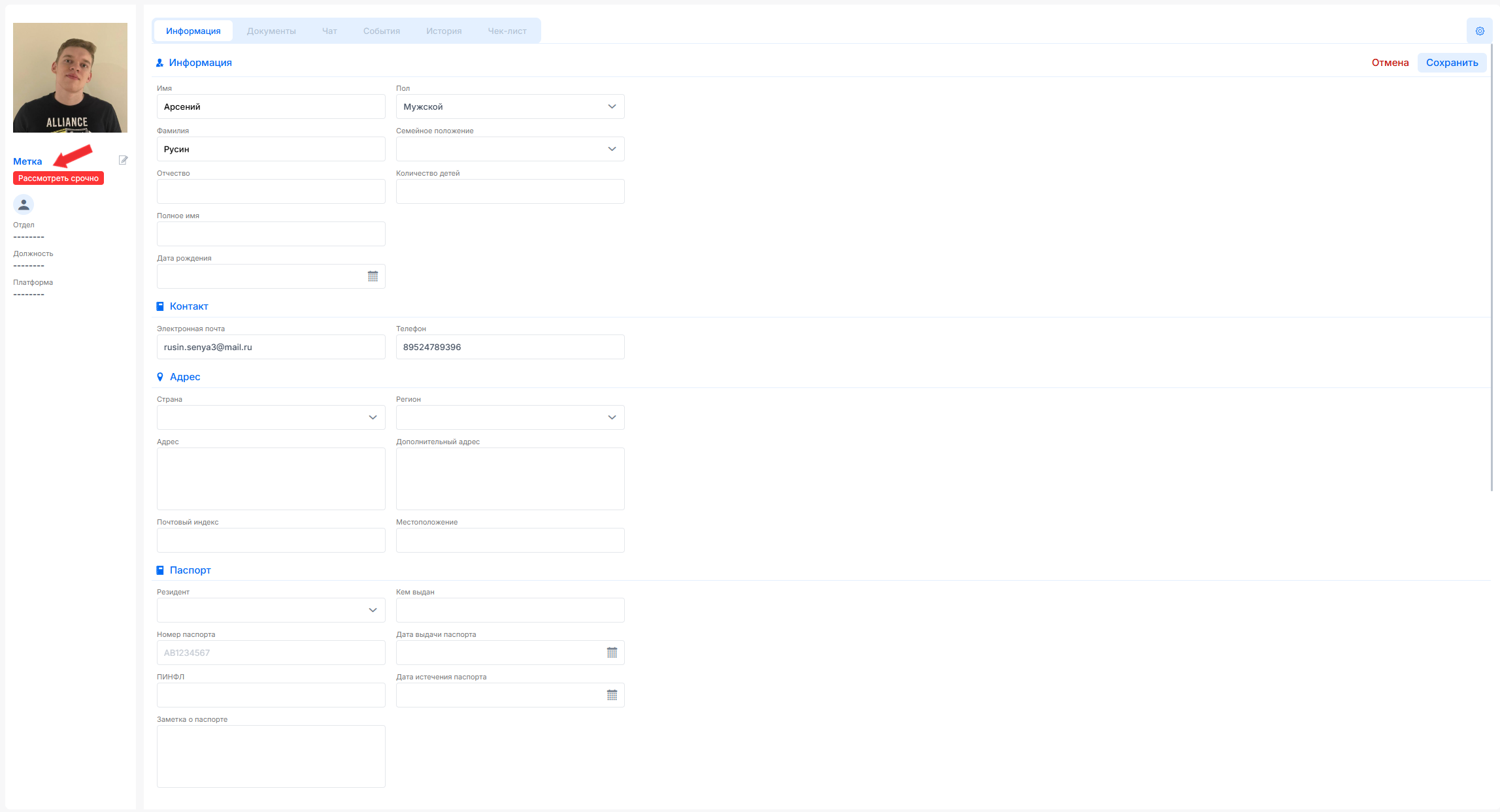
В результате данная метка появится в соответсвующем разделе анкеты:
После заполнения всех необходимых полей необходимо нажать на кнопку "Сохранить" в панели в нижнем правом углу:
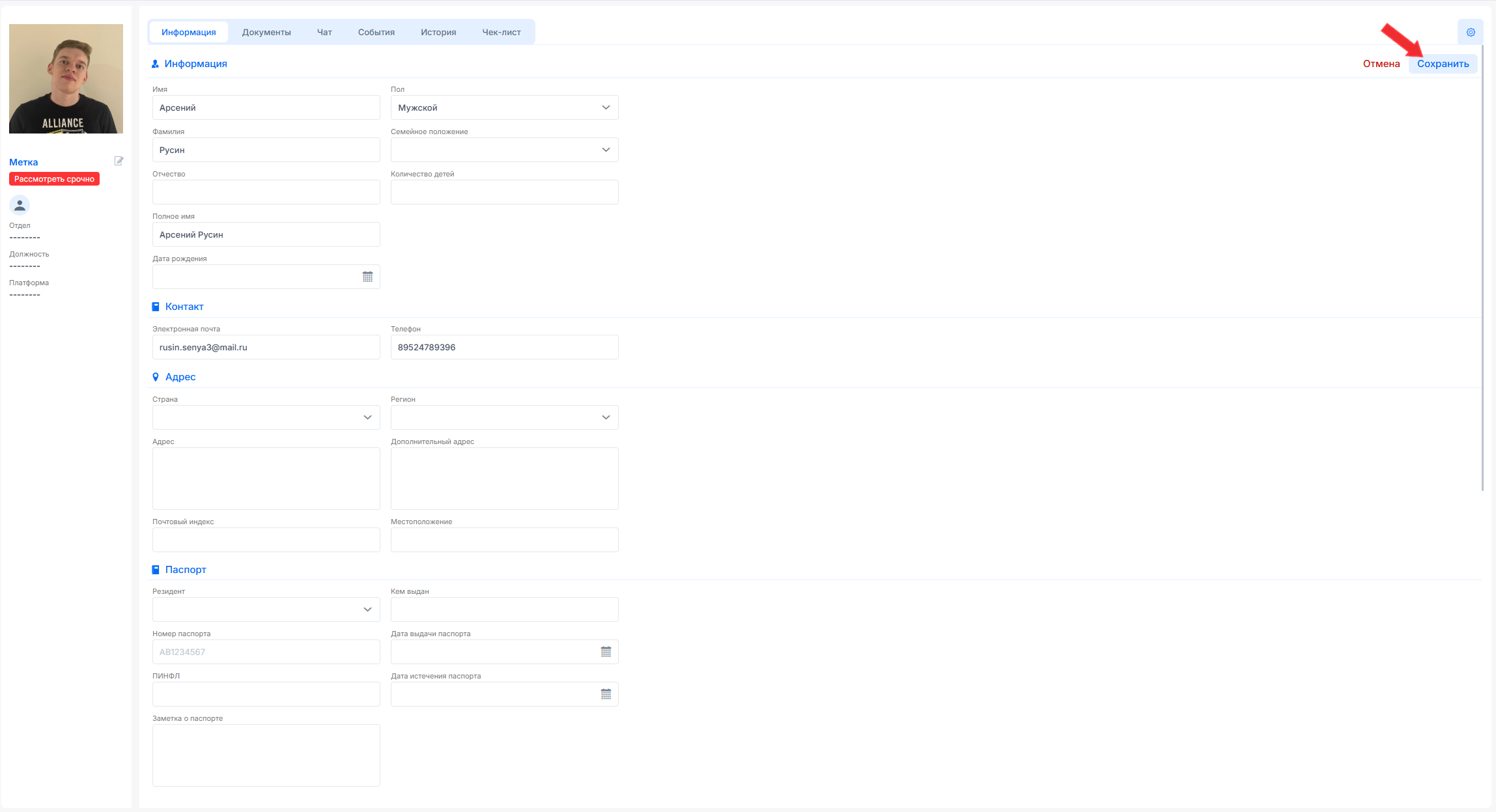
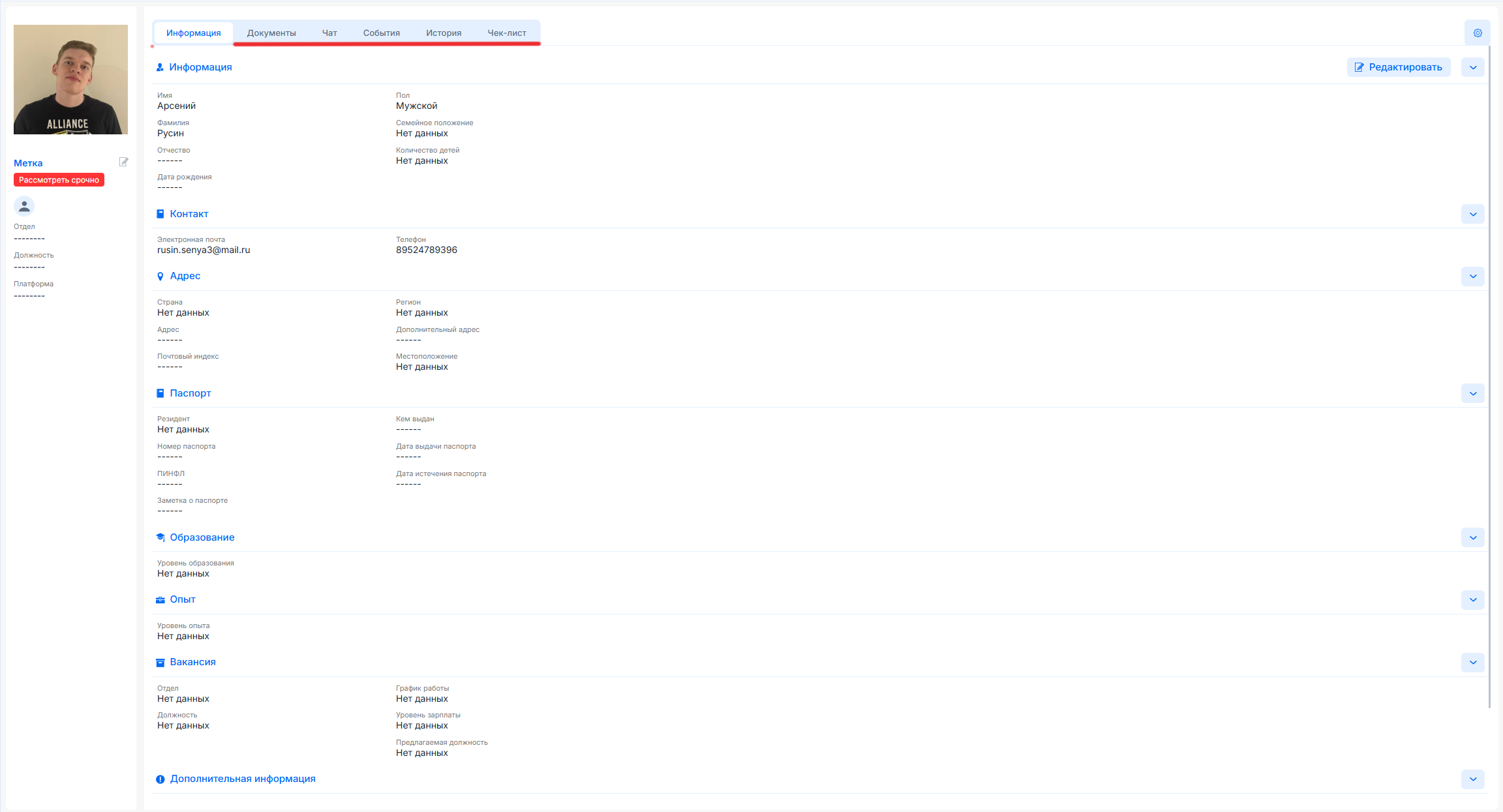
В результате информация в анкете будет сохранена, а сама форма перейдёт в режим редактирования. Также для взаимодествия станут доступны разделы "Документы", "Чат", "События", "История" и "Чеклист" (о работе с ними речь пойдет далее):
В результате созданный кандидат появится в списке кандидатов:
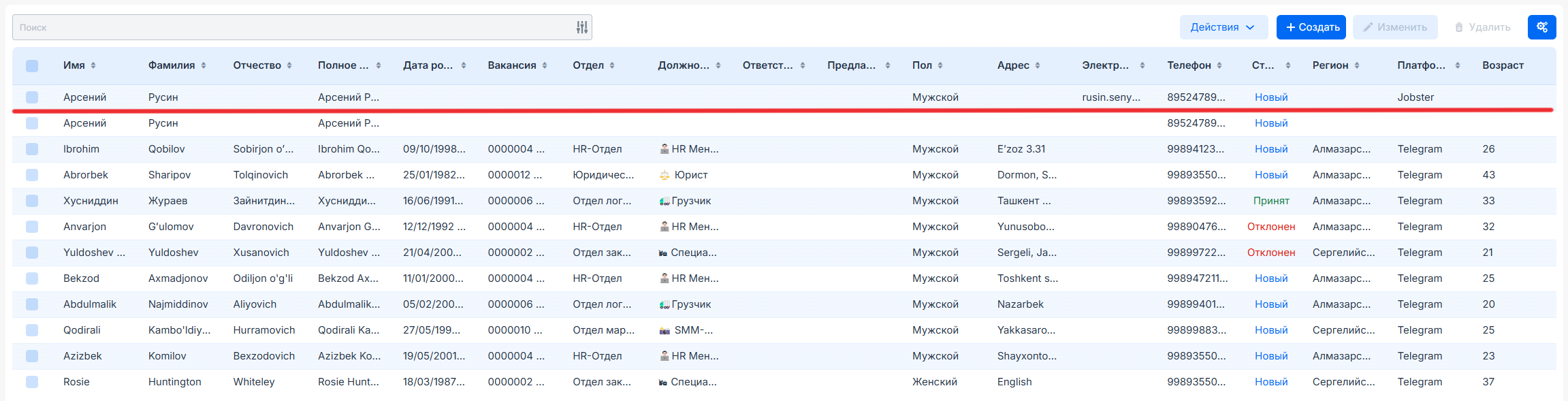
Данная запись в таблице по-умолчанию будет содержать больше информации, чем запись, созданная с помощью опции быстрого добавления.
Просмотр информации о кандидате
Рассмотрим это на примере уже заполненной анкеты:
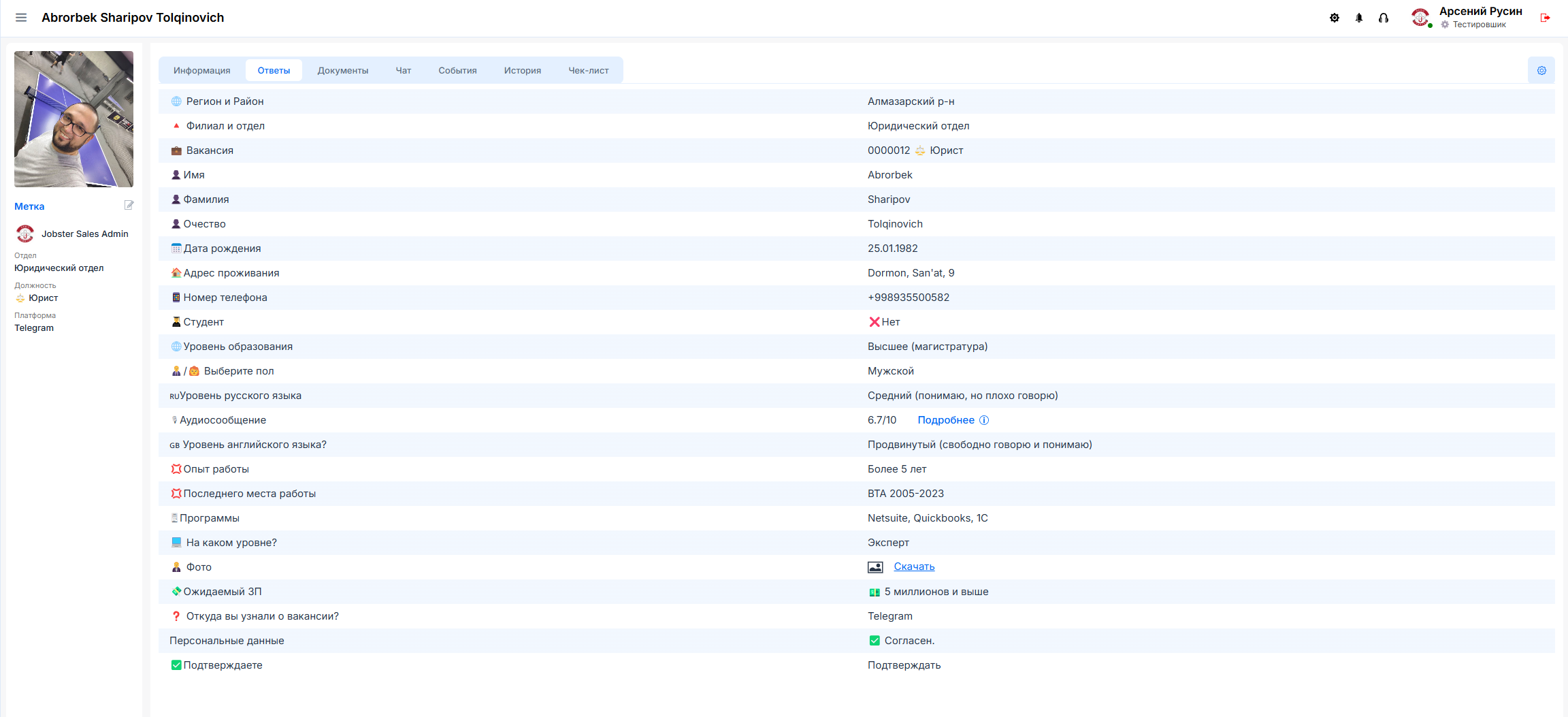
Как можно заметить, данный поля отличаются от полей анкет, созданных вручную. Это связано с тем, что данные заносятся согласно ответам через опросник из бота в "Telegram".
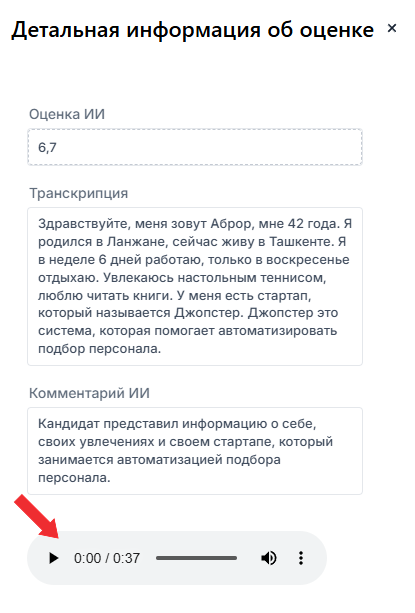
Также можно прослушать аудисообщение от кандидата с информацией о себе. Для этого необходимо нажать на кнопку "Подробнее":
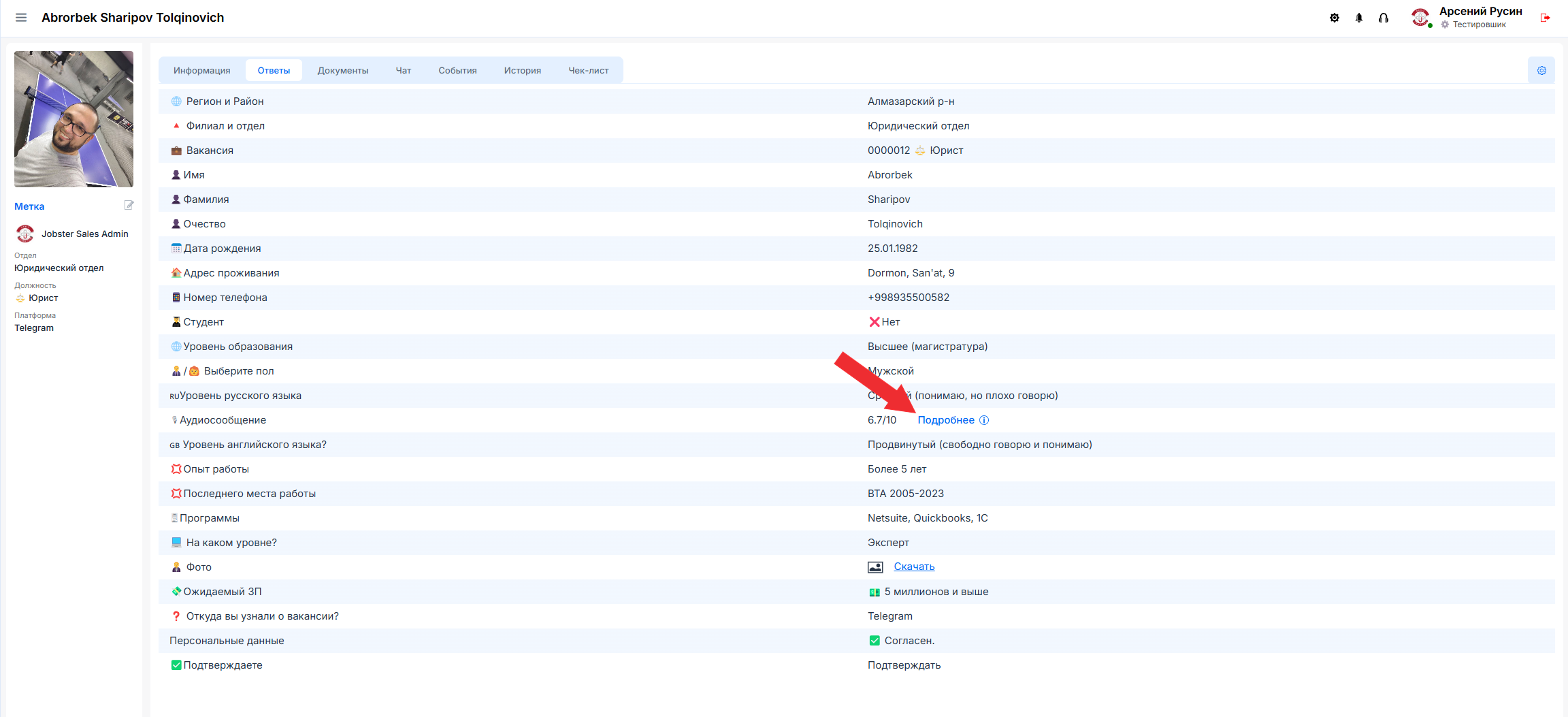
В открывшемся окне будет показан траскрипт аудиосообщения, созданный ИИ, а также оценка того, насколько кандидат подходит по навыкам на данную вакансию, также от ИИ. Чтобы прослушать аудисообщение, необходимо нажать на иконку проигрывателя:
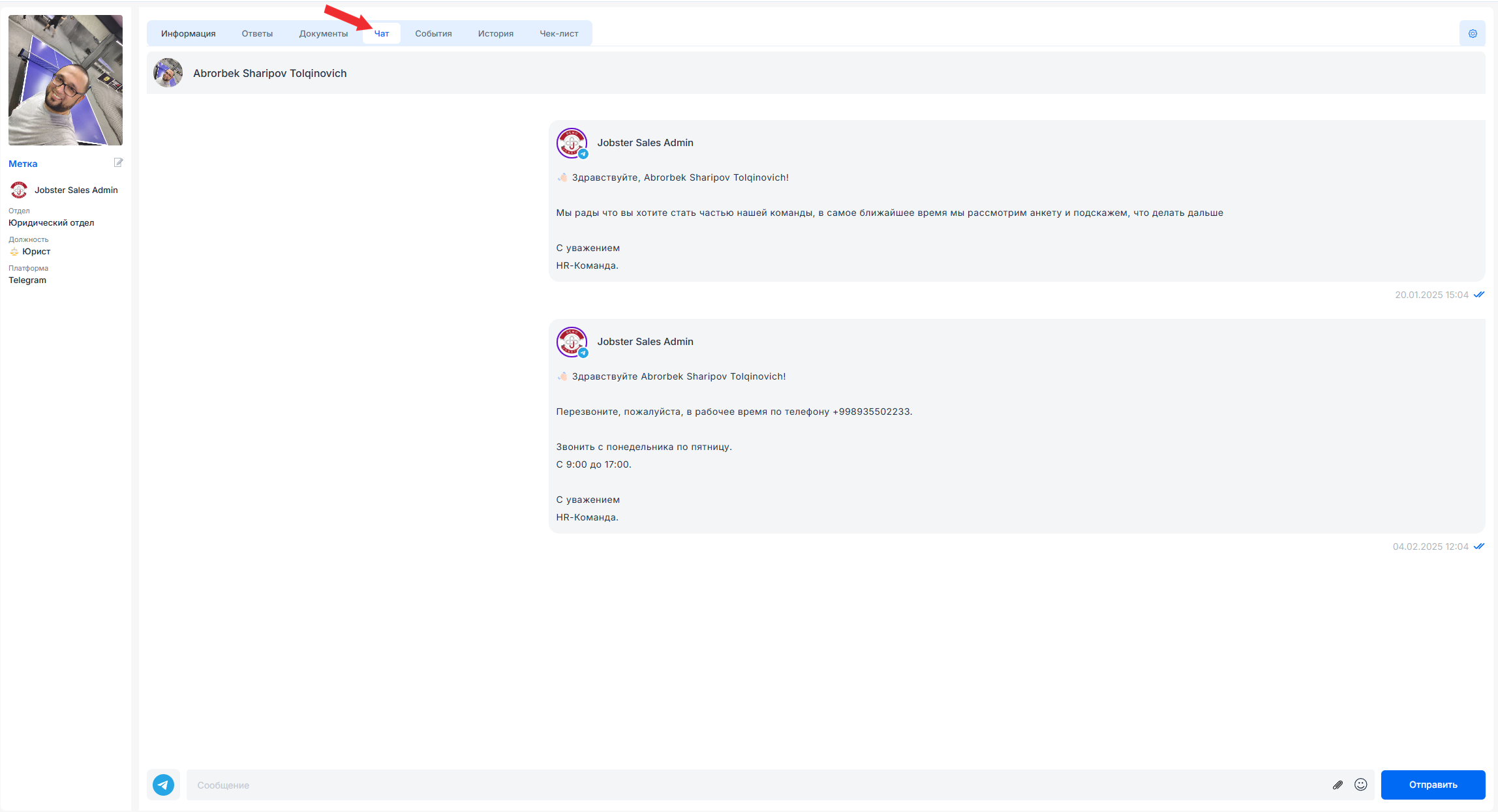
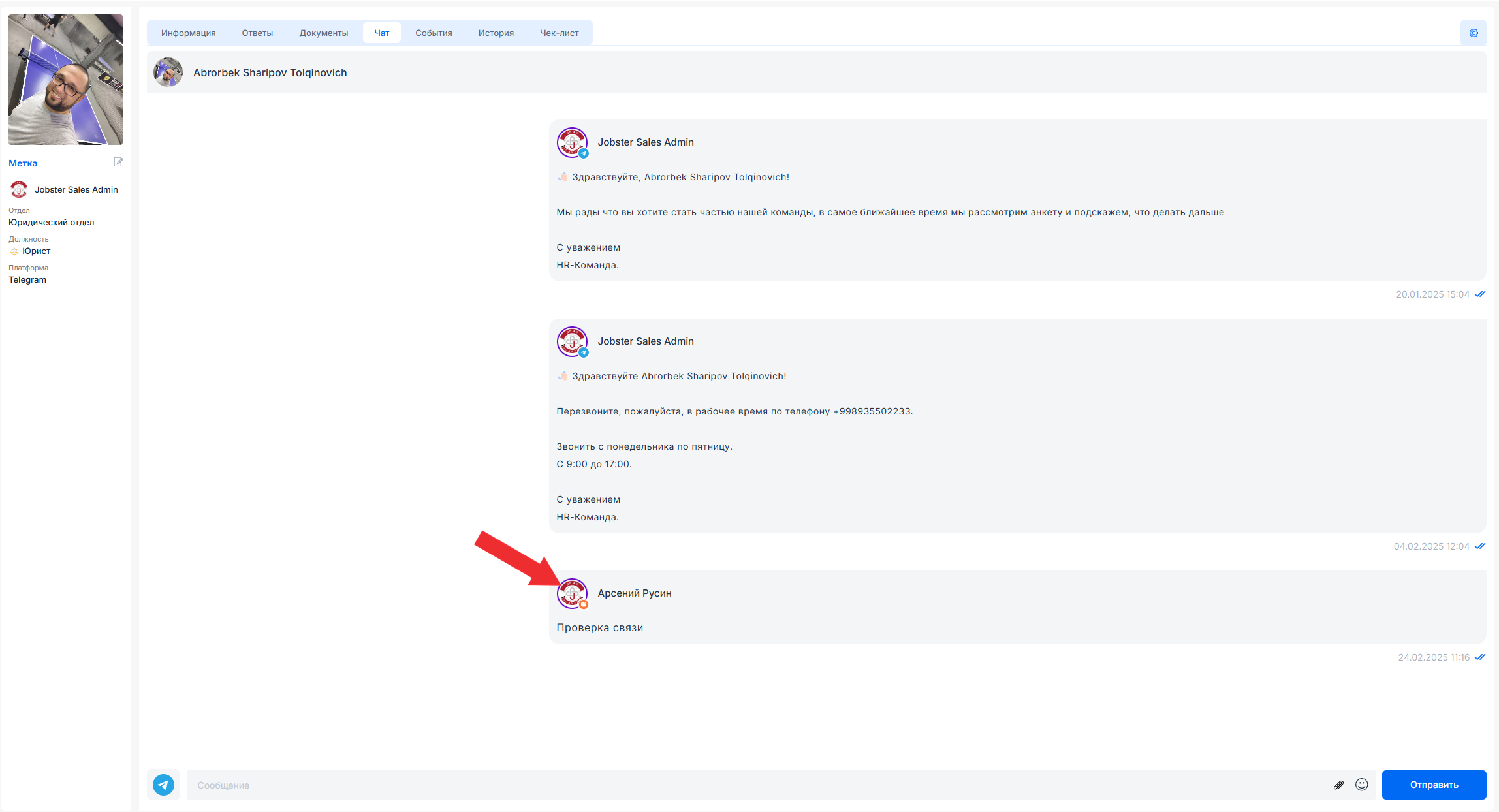
В разделе "Чат" можно ознакомиться с историей переписки с кандидатом. Здесь отображаются сообщения из автоматической рассылки, срабатывающей при переходе с одного этапа приёма кандидата на другой, а также те сообщения, которые отправляем лично мы:
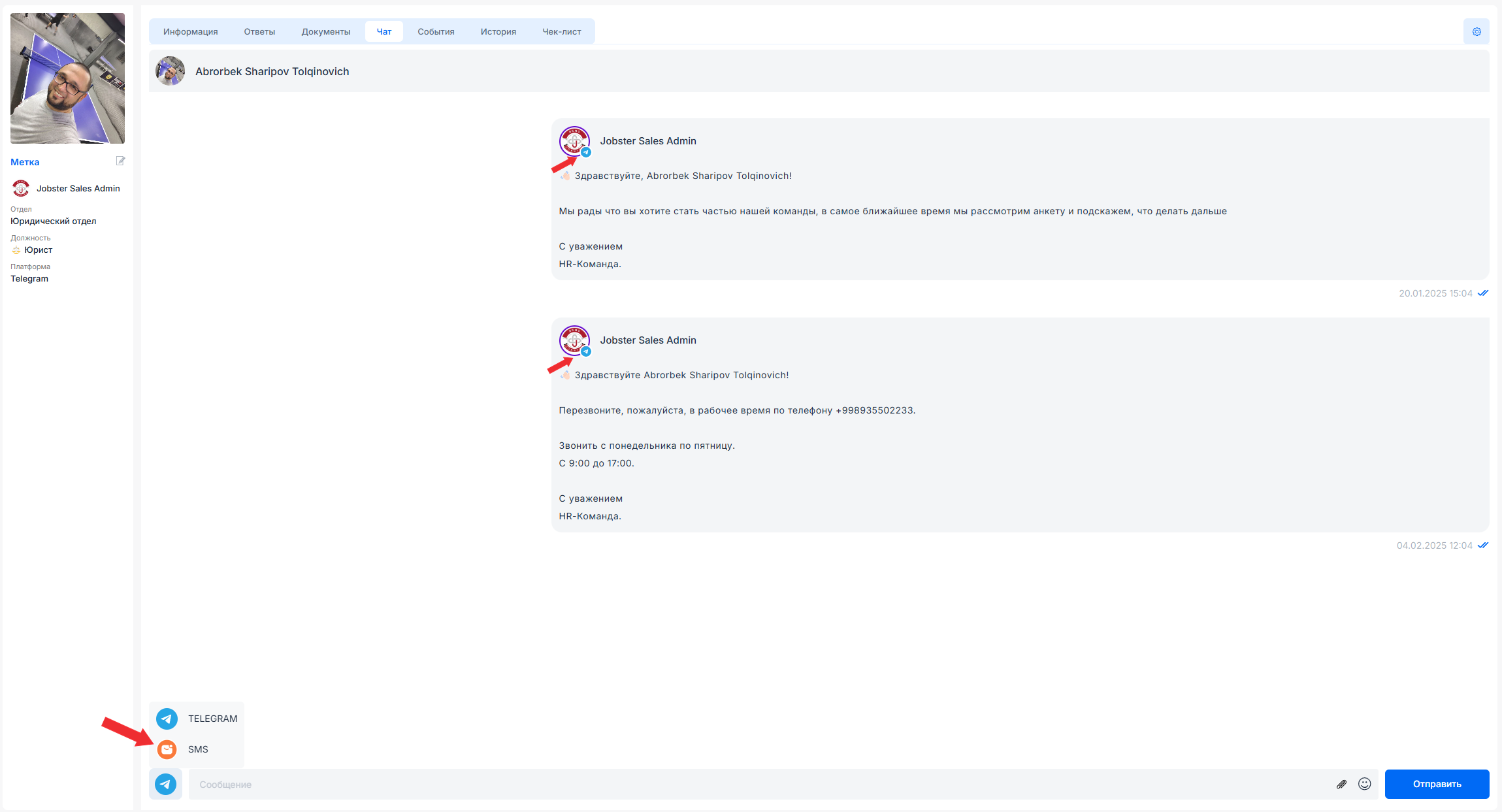
Чтобы отправить кандидату сообщения, требуется выбрать месседжер, через который оно будет отправлено. Для примера поменяем её на "SMS", кликнув на иконку месседжера в нижнем левом углу экрана:
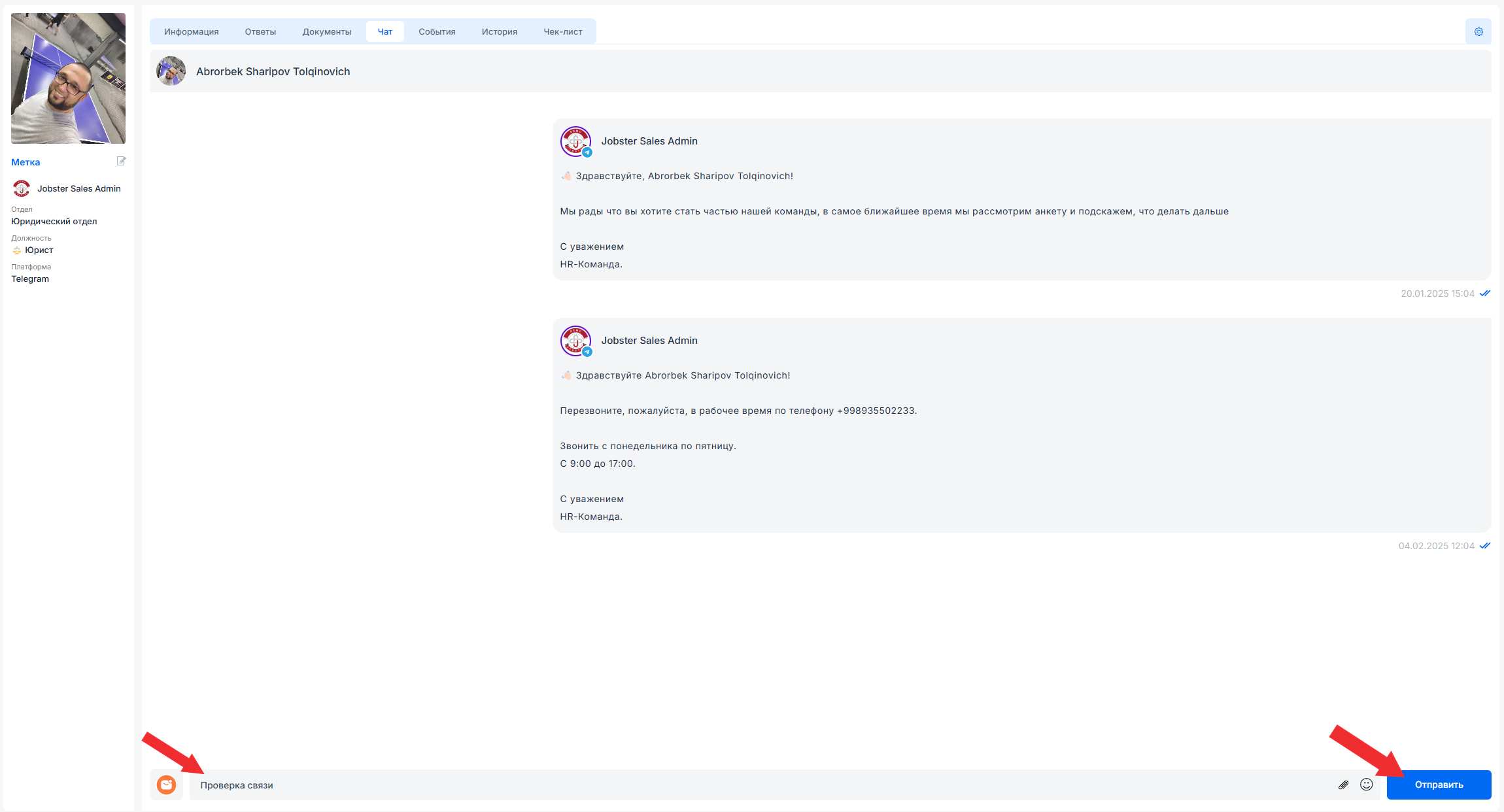
Далее нужно ввести текст и нажать на кнопку "Отправить":
В результате данное сообщение появится в диалоге:
Редактирование, поиск, удаление вакансии
Данные действия аналогичны тем, что описаны в документации для раздела "Заявки".
Ознакомиться с ними можно соответсвенно в данных подразделах:
Выгрузка данных в Excel
Данные о кандидатах можно выгрузить в формате Excel.
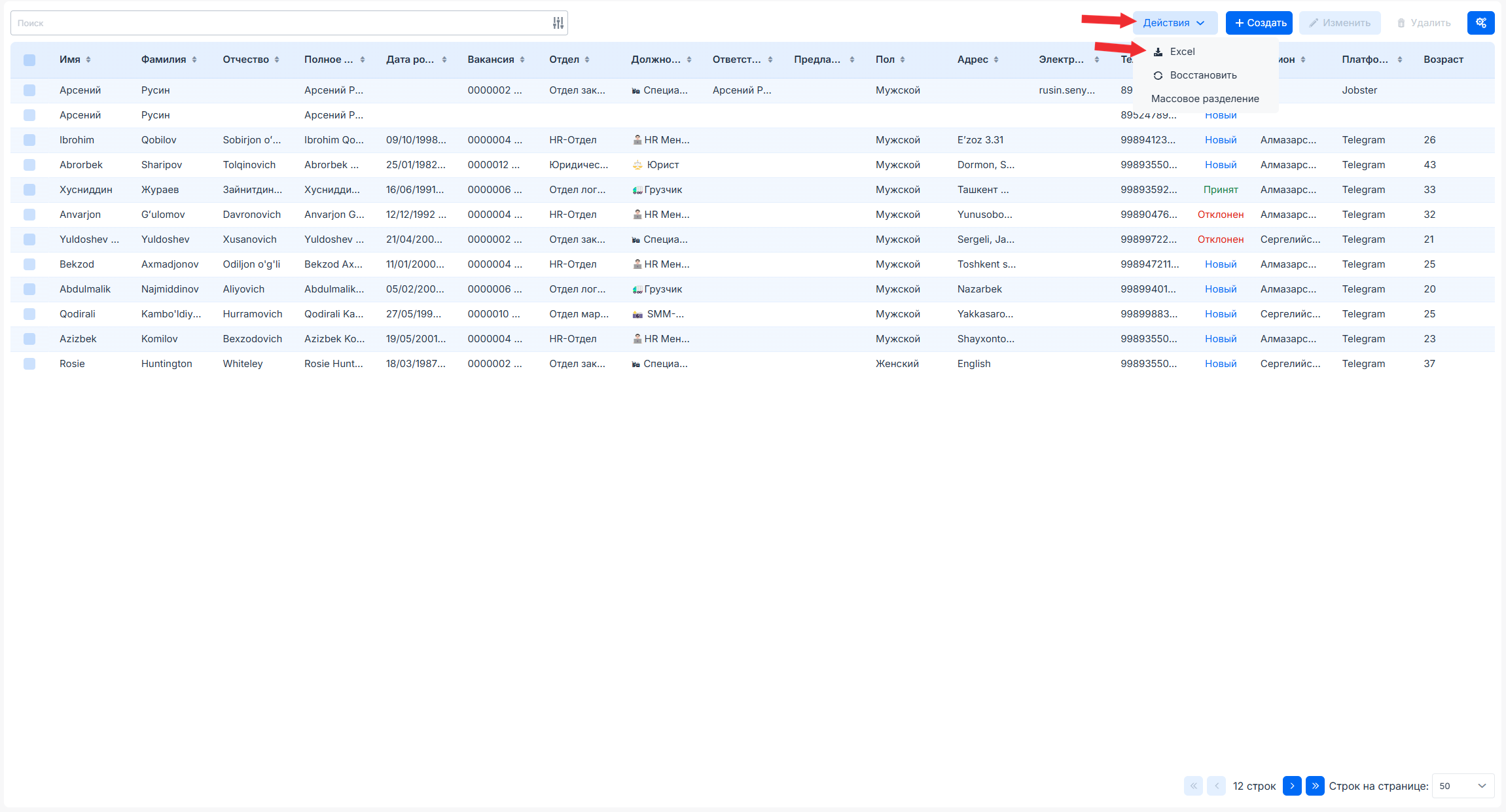
Для создания выгрузки необходимо нажать на кнопку "Действия" в выбрать пункт "Excel" в открывшемся списке:
После будут доступны следующие опции для экспорта:
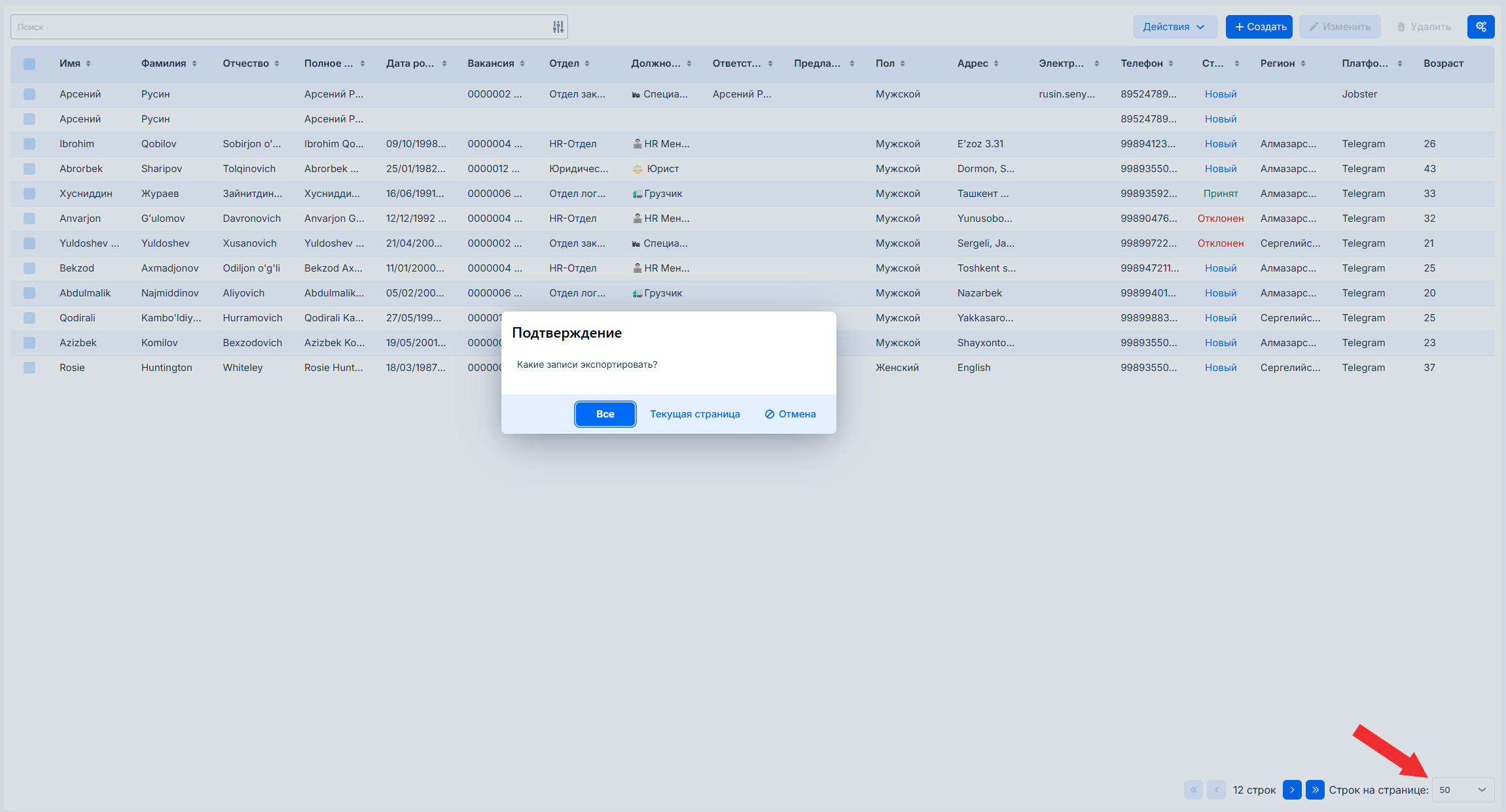
- Все — импортирует все строки таблицы, находящиеся на всех страницах;
- Текущая стриница — импортирует строки таблицы только с данной страницы. Количество строк, отображающихся на открытой странице определяется настройкой "Строк на странице" в правом нижнем углу экрана.
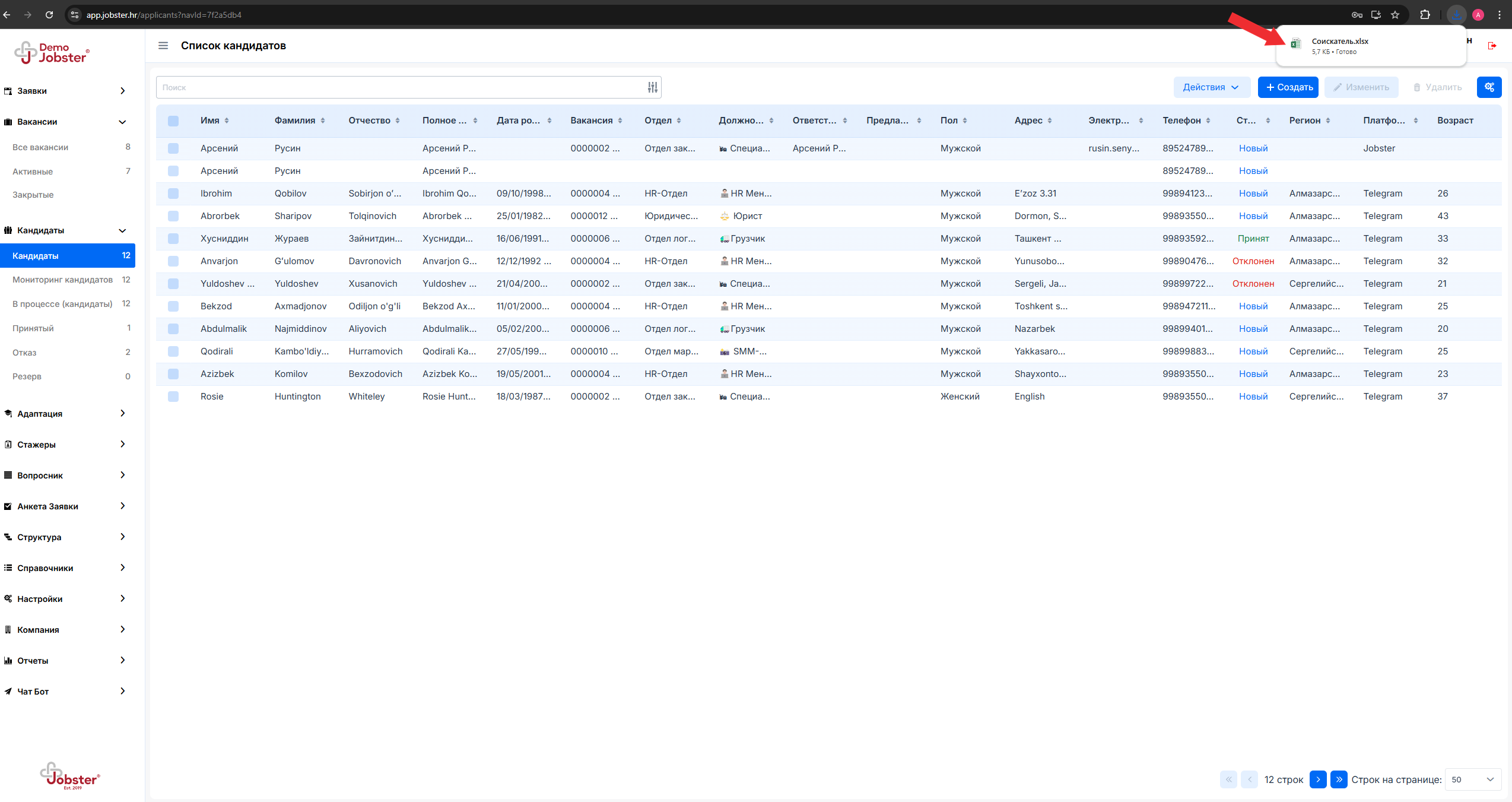
Для примера выберем опцию "Все". В результате в браузере должно появитcя уведомление о загрузке файла: