Компания
Данный раздел предназначен для просмотра структуры компании, а также для работы с её сотрудниками.
Содержание:
Орг. Cтруктура
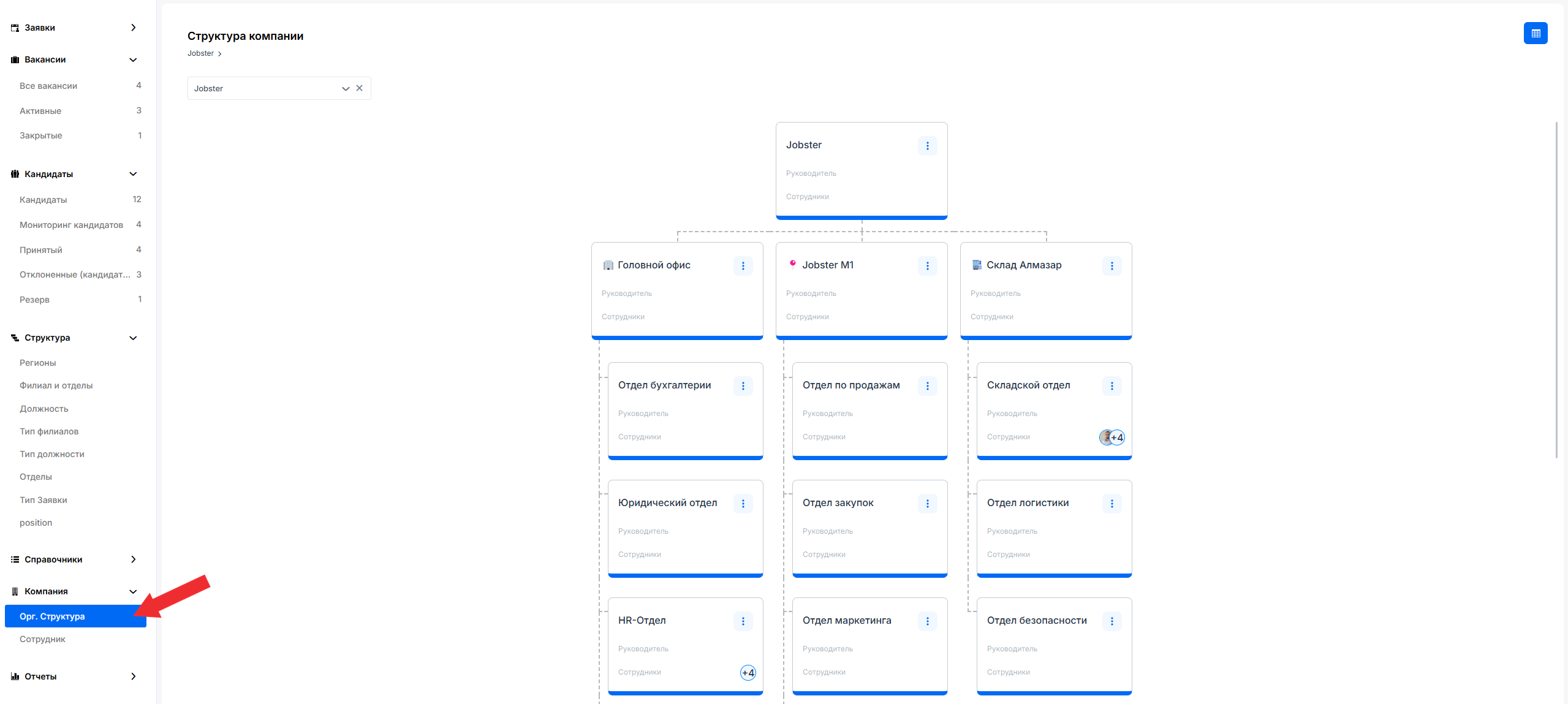
Данный подраздел содержит иерархическую структуру отделов, создаваемых в разделе Филиалы и отделы.
Для перехода в данный подраздел необходимо выбрать "Компания -> Орг. Cтруктура" в меню слева:
Создание отдела или филиала
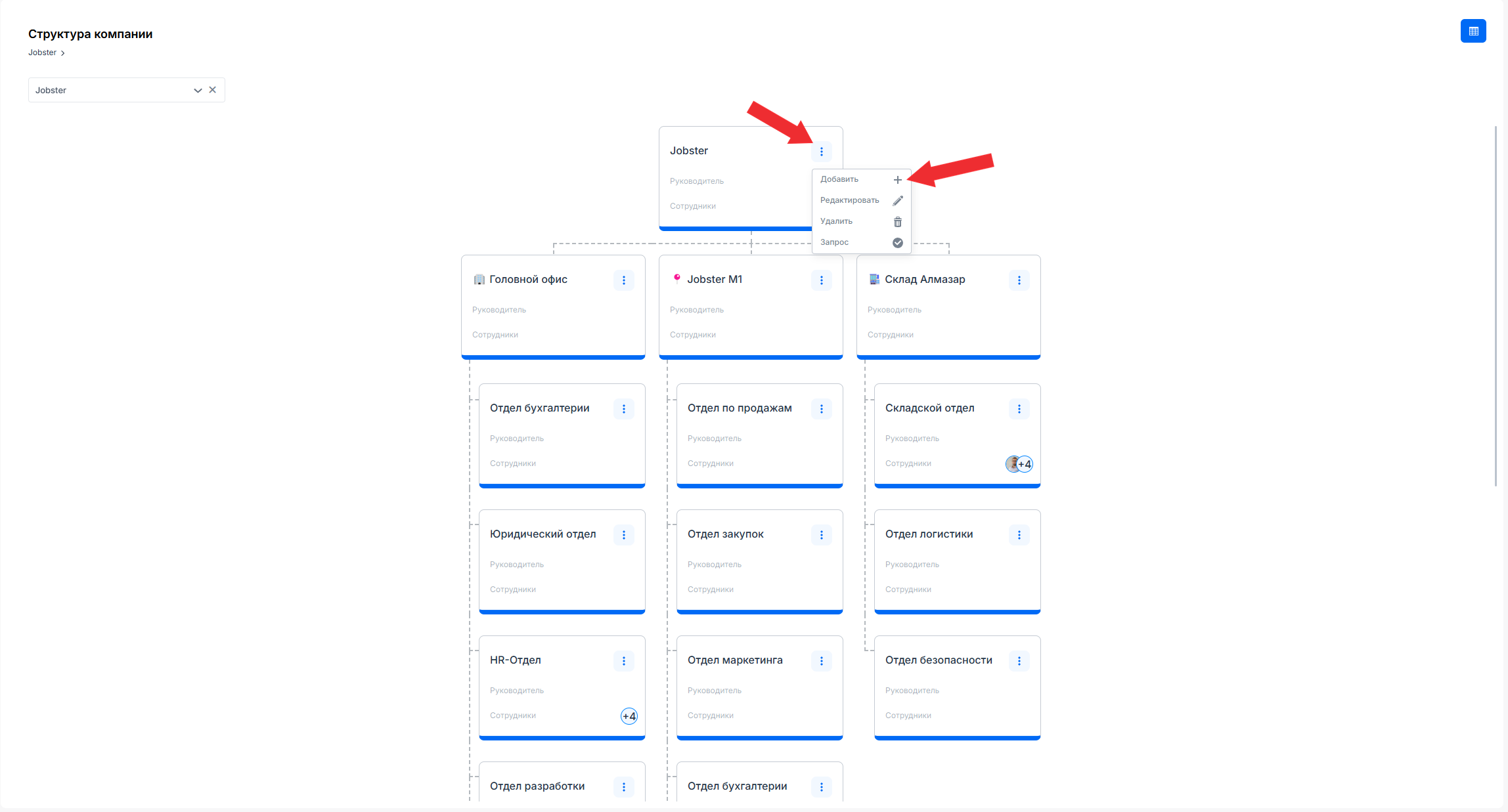
Чтобы перейти в форму создания отдела, необходимо нажать на иконку с троеточием, а после выбрать опцию "Добавить":
В результе появится следующее окно для создания отдела или филиала:
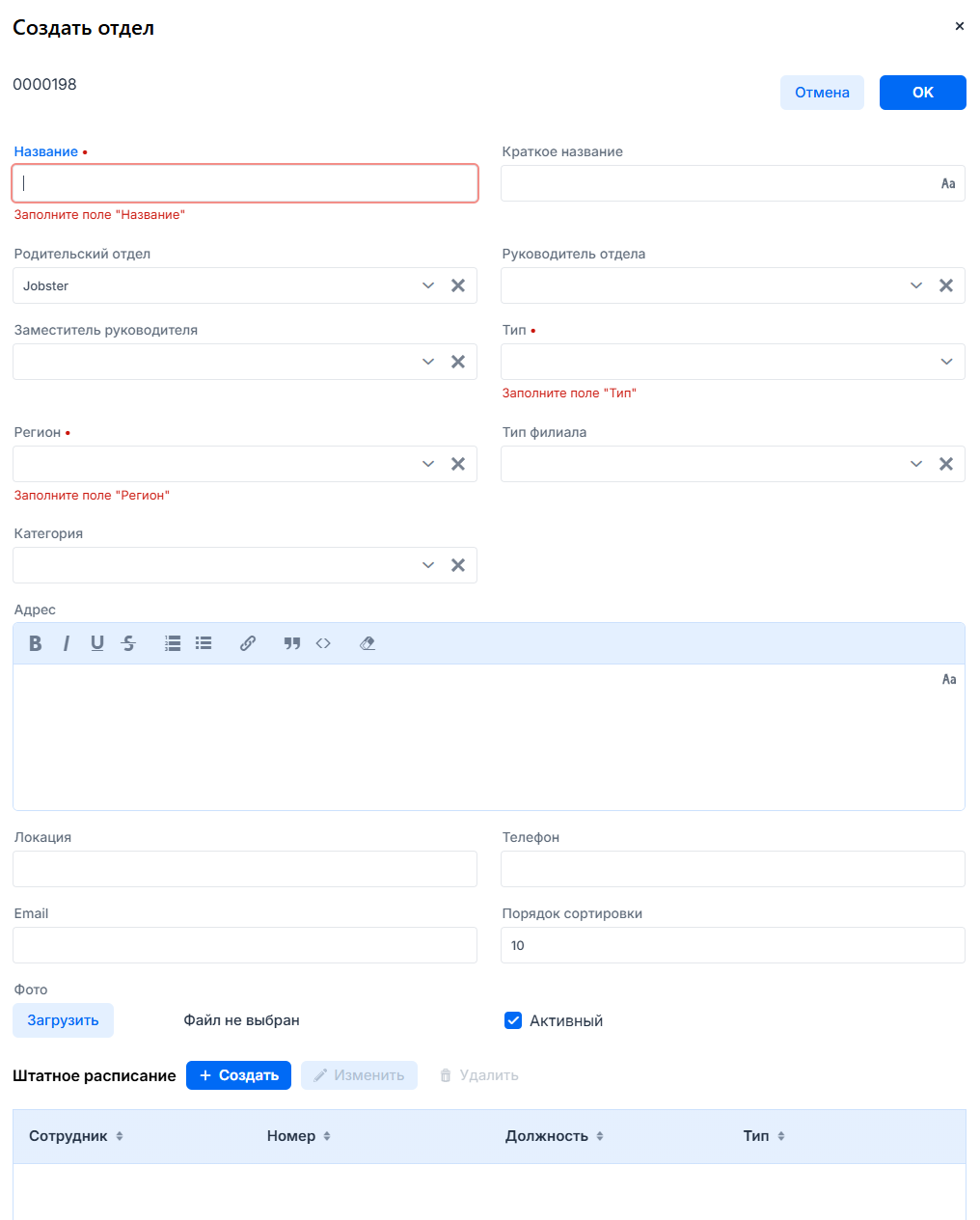
Прочитать о заполнении данной формы можно в пункте "Создание отдела или филиала" статьи "Структура".
Редактирование отдела или филиала
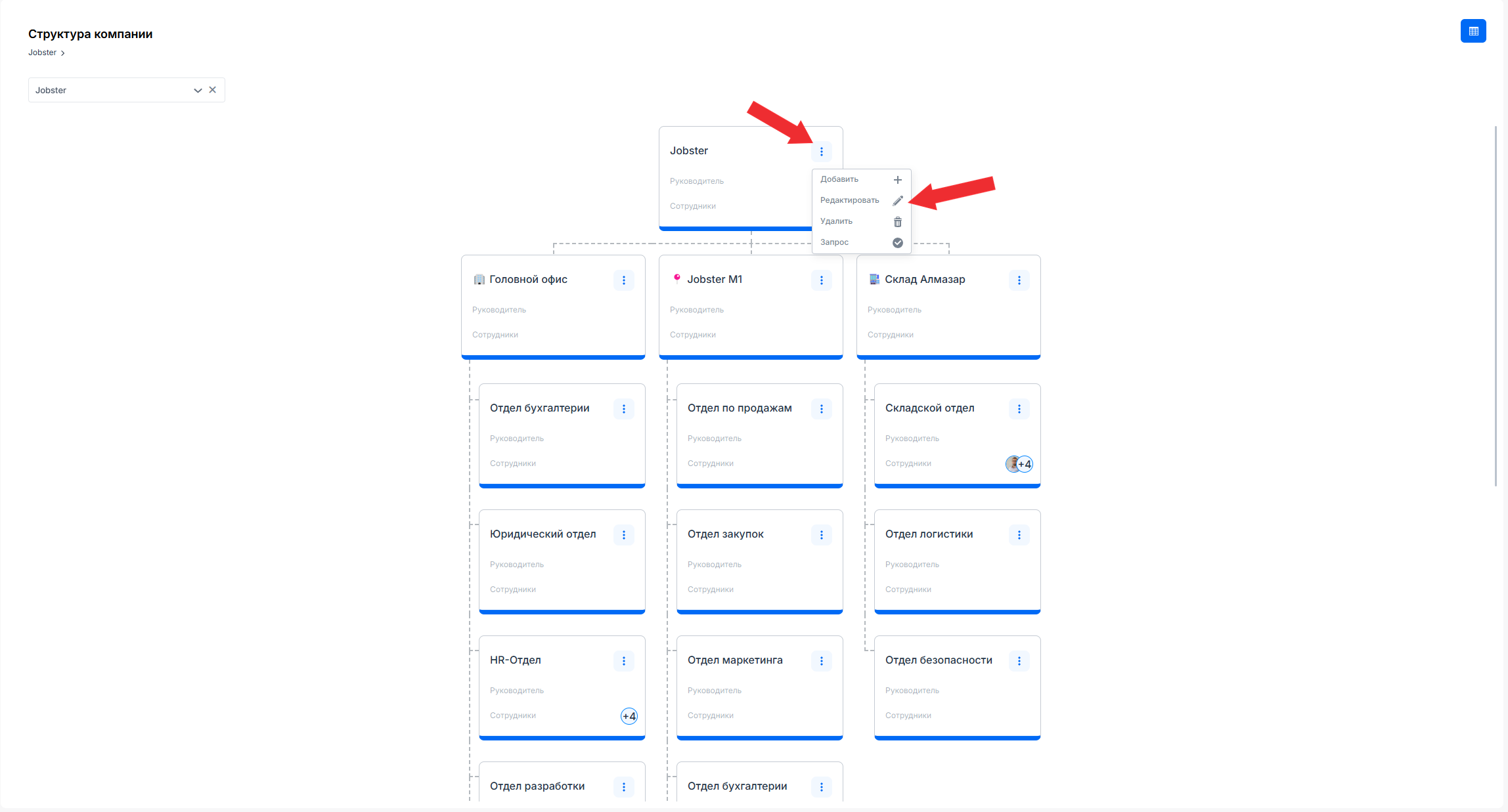
Чтобы перейти в форму редактирования отдела, необходимо нажать на иконку с троеточием, а после выбрать опцию "Редактировать":
В результе появится следующее окно для редактирования отдела или филиала:
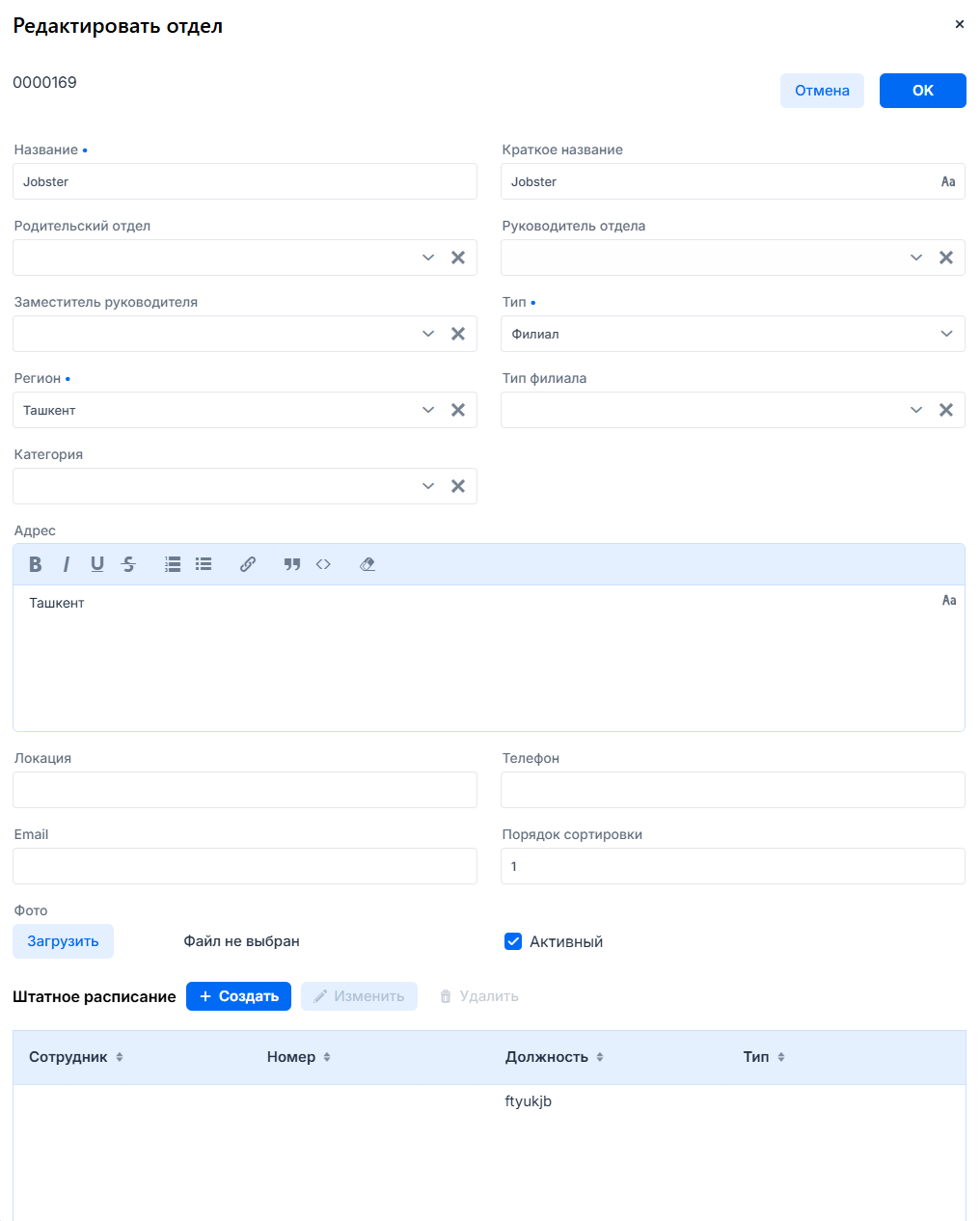
Прочитать о заполнении данной формы можно в пункте "Редактирование отдела или филиала" статьи "Структура".
Удаление отдела или филиала
Чтобы перейти в форму удаления отдела, необходимо нажать на иконку с троеточием, а после выбрать опцию "Удалить":
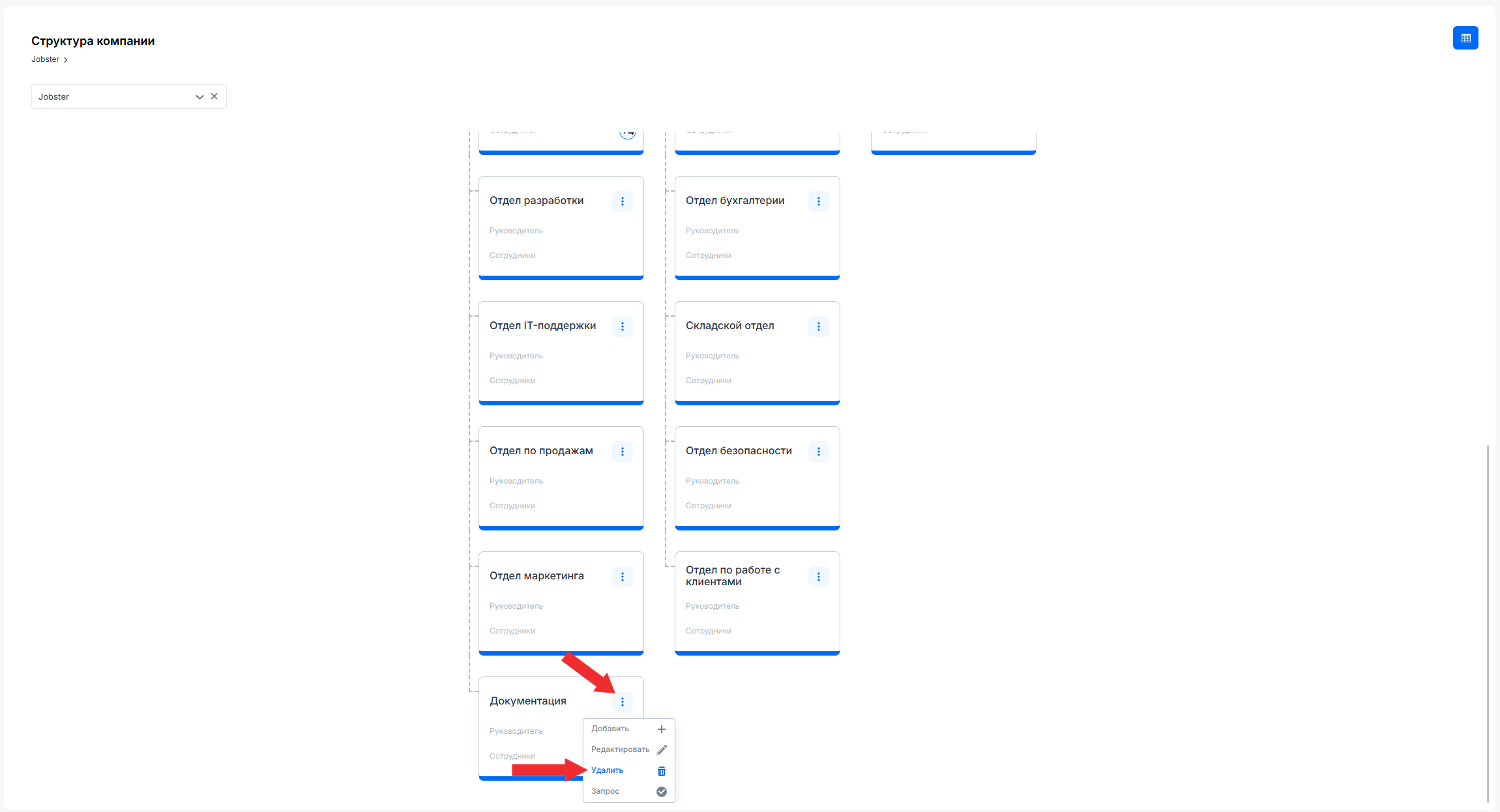
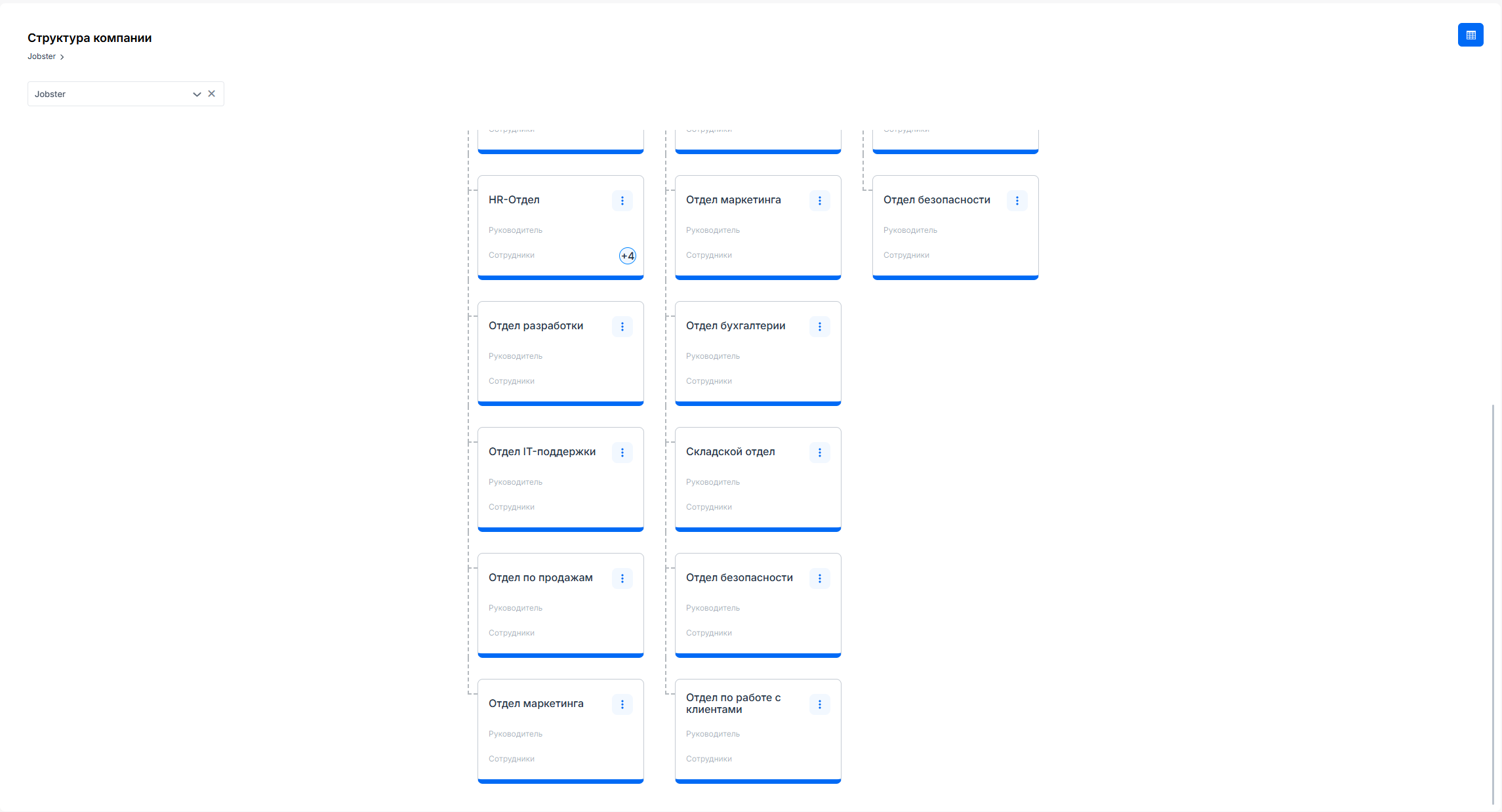
В результате данный элемент пропадёт из иерархии:
Создание запроса на вакансию
Для конкретного отдела или филиала можно создать запрос на создание вакансии.
Чтобы перейти в форму создания вакансии, необходимо нажать на иконку с троеточием, а после выбрать опцию "Запрос":
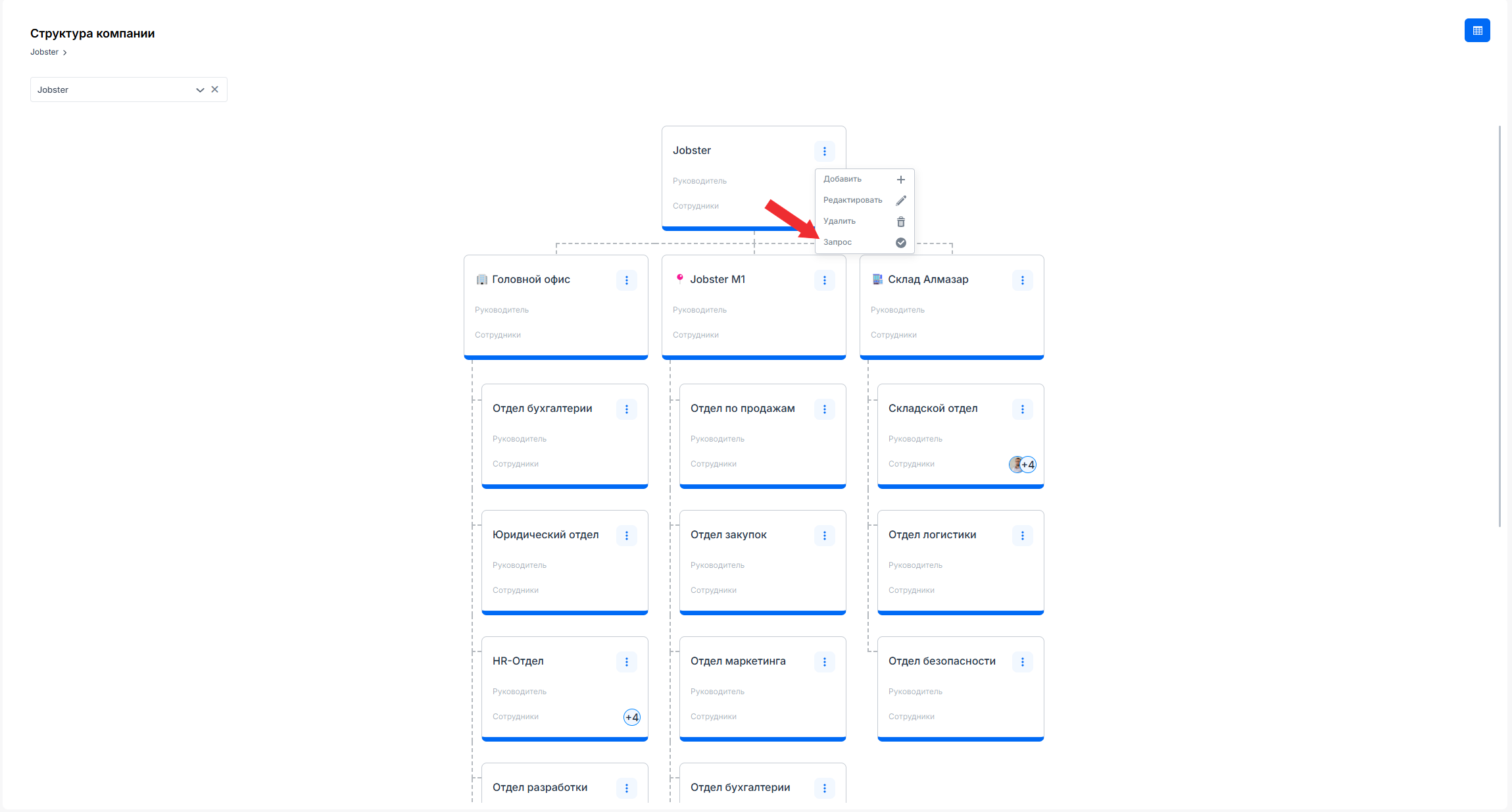
В результе появится следующее окно для создания вакансии:
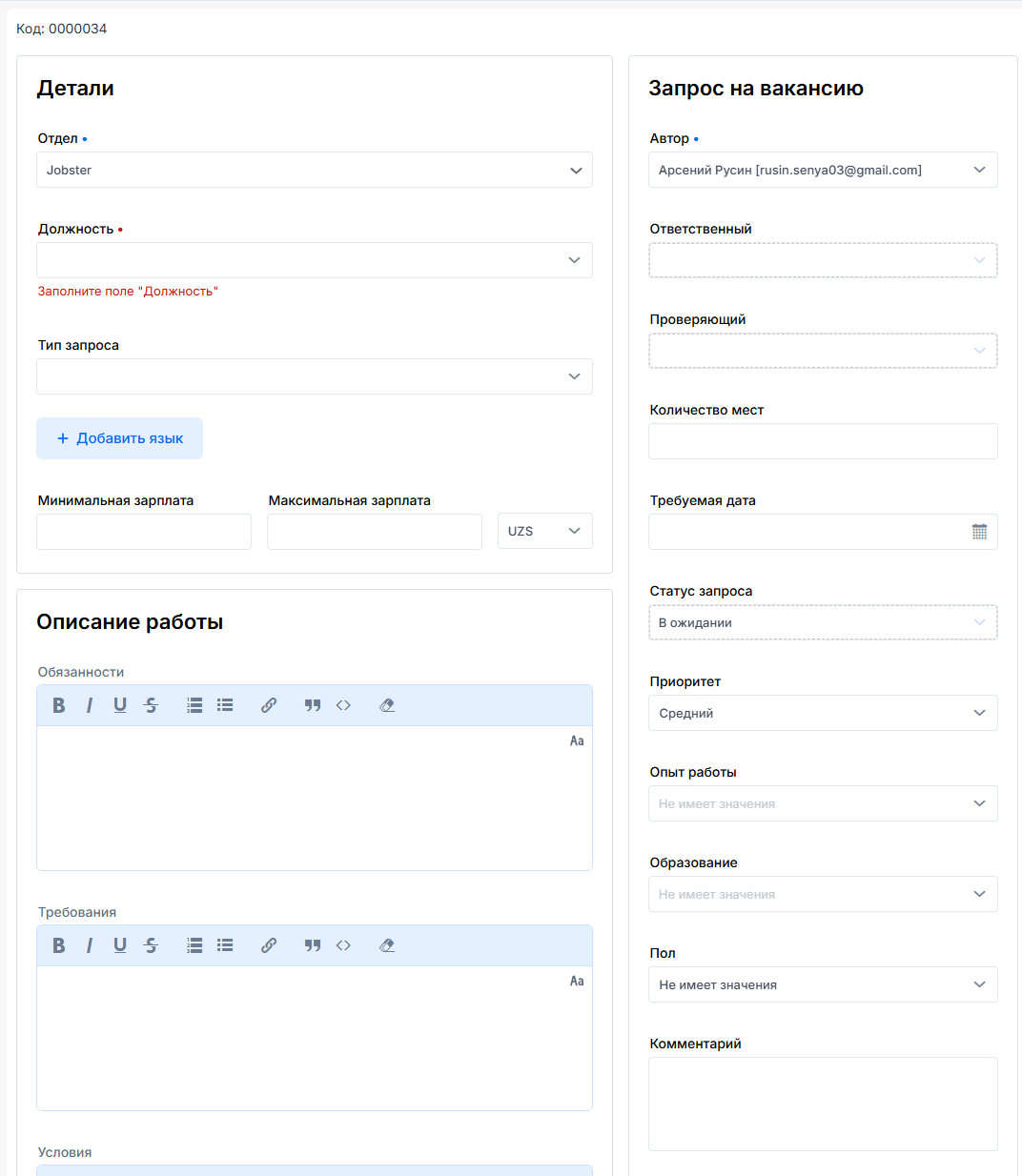
Прочитать о заполнении данной формы можно в пункте "Cоздание отдела или филиала" статьи "Структура".
Сотрудник
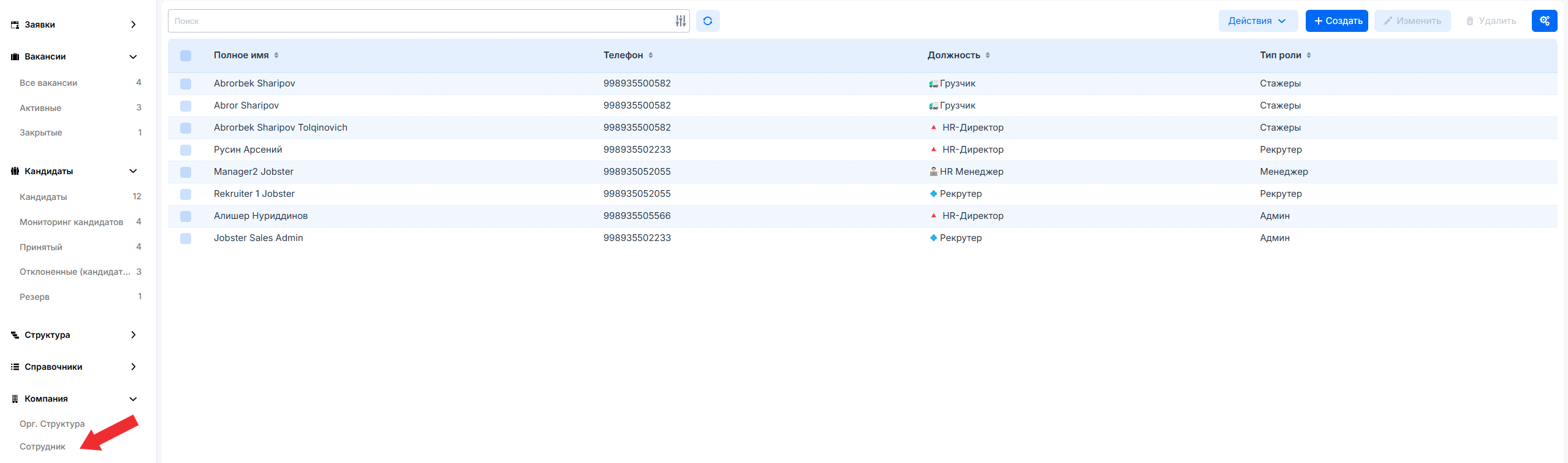
Данный подраздел содержит информацию о всех сотрудниках, трудоустроенных в компании.
Для перехода в данный подраздел необходимо выбрать "Компания -> Орг. Cтруктура" в меню слева:
Экспорт в Excel
Список должностей можно экспортировать в виде Excel-таблицы. Для этого необходимо выбрать опцию "Действия -> Скачать":
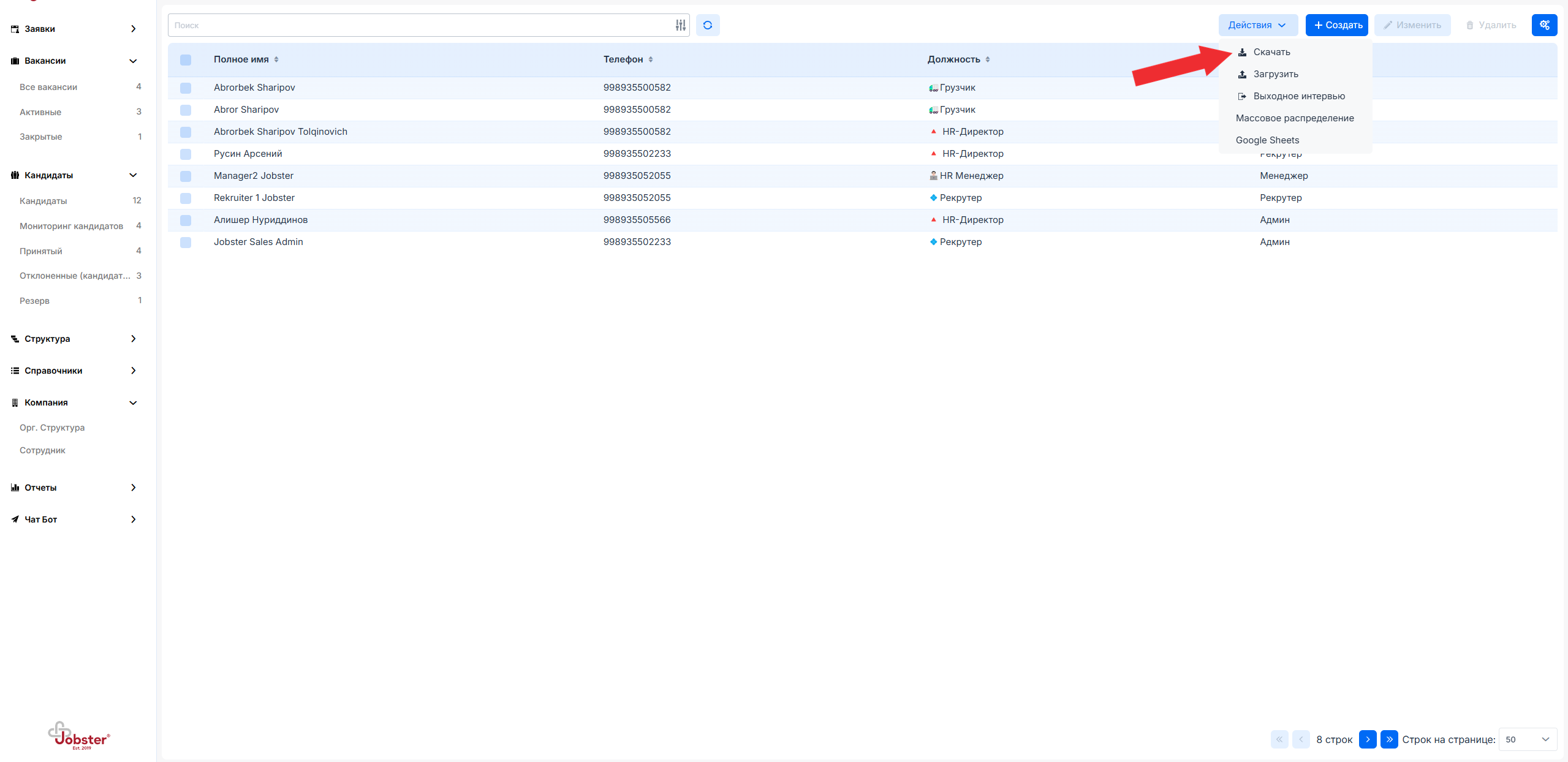
Прочитать о дальнейших шагах можно в пункте "Выгрузка в Excel" статьи "Структура".
Импорт в Excel
Список должностей можно импортировать в виде Excel-таблицы. Для этого необходимо выбрать опцию "Действия -> Загрузить":
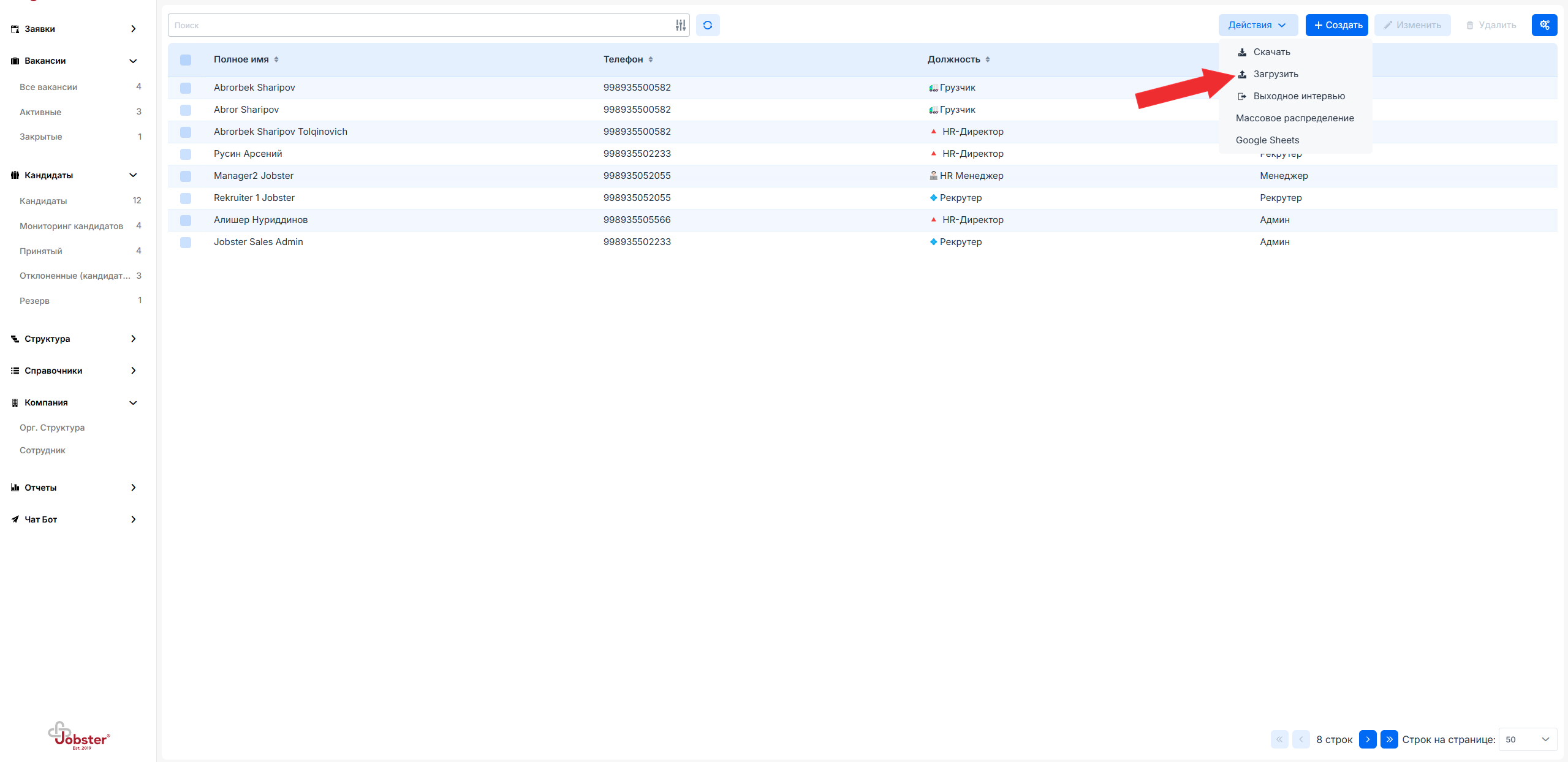
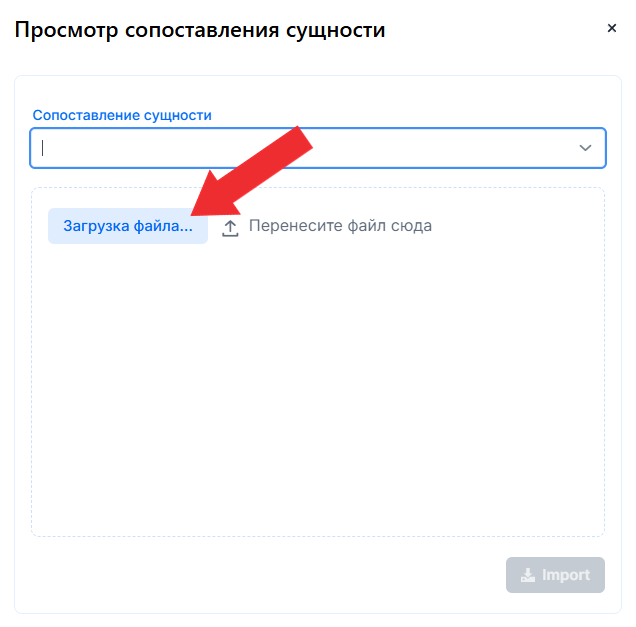
В результате откроется следующее окно для загрузки файла. Чтобы загрузить файл, необходимо нажать на кнопку "Загрузка файла...":
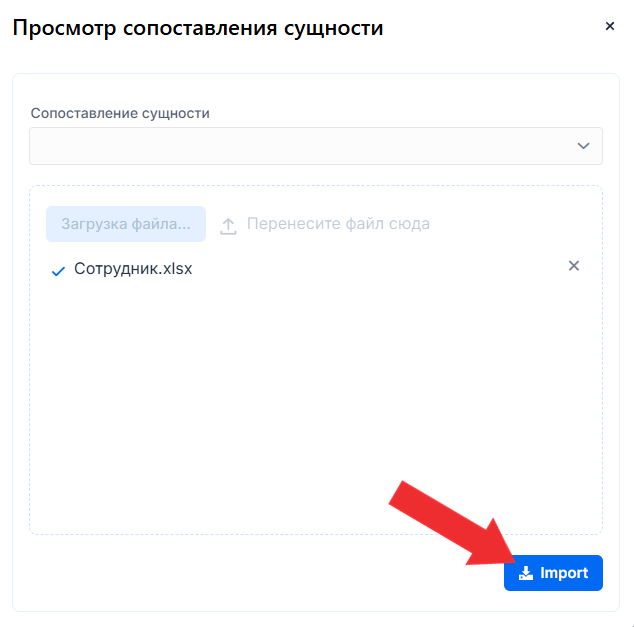
Для завершения импорта необходимо нажать на кнопку "Import":
Массовое распределение
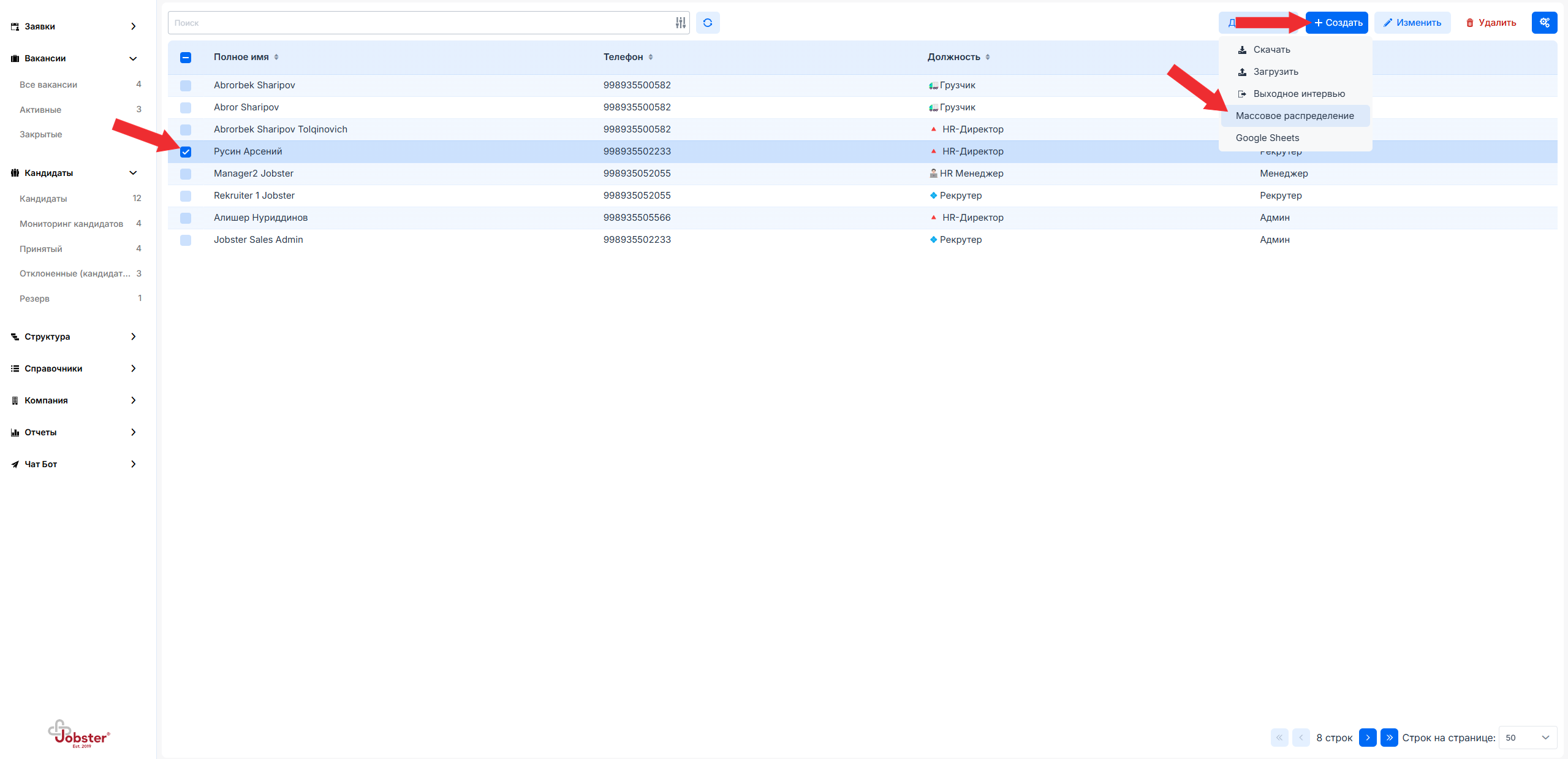
Выделенных сотрудником можно массово перевести на другой тип роли. Для этого необходимо выбрать сотрудника(ов) и выбрать опцию "Действия -> Массовое распределение":
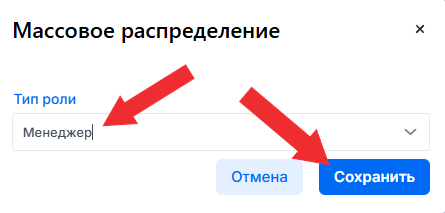
В результате откроется форма для выбора типа роли, на которую будут переведены сотрудники. В списке внутри формы необходимо выбрать требуемый тип роли для перевода, а затем нажать на кнопку Сохранить для завершения:
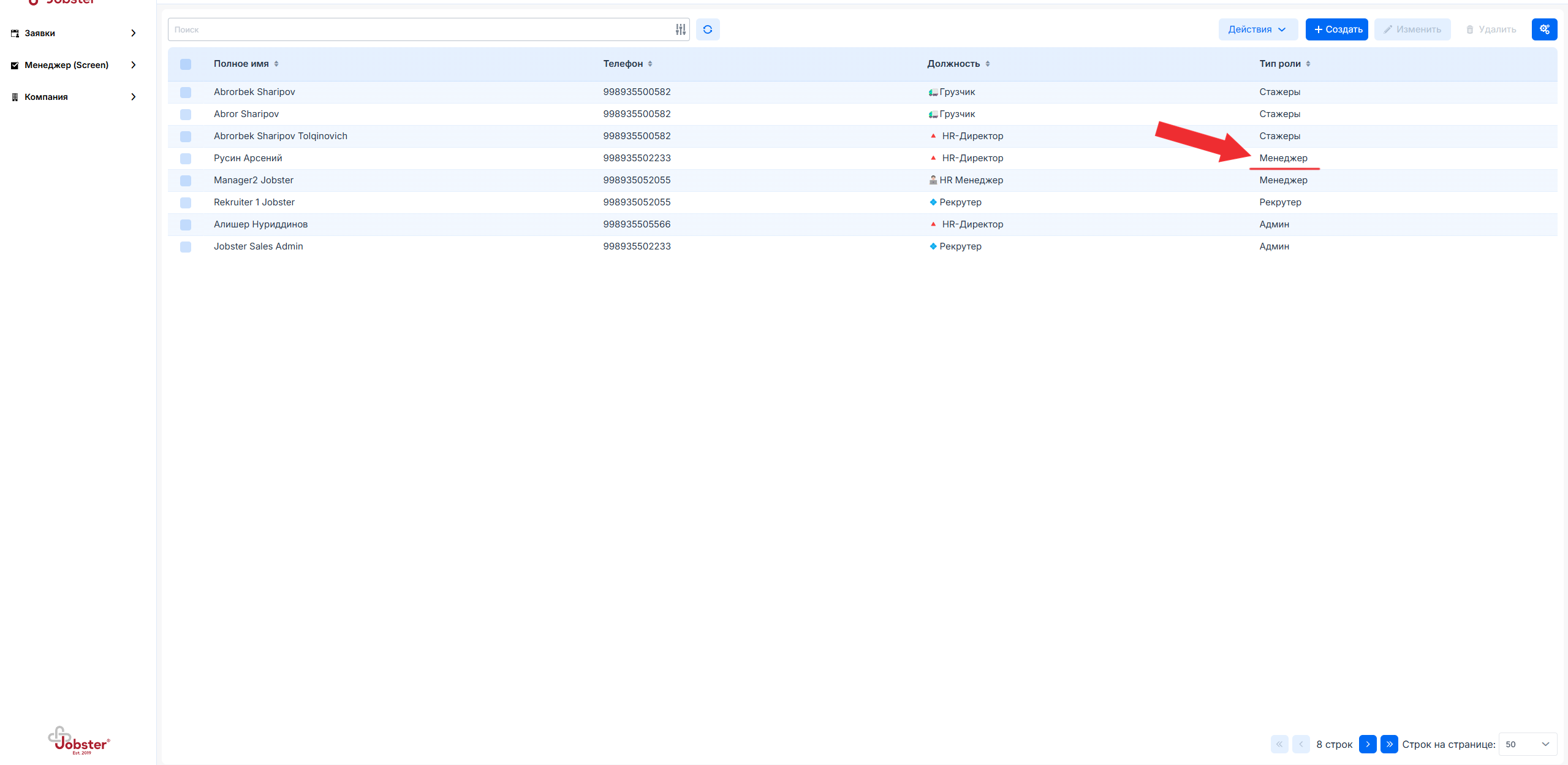
В результате у сотрудника будет обновлён тип роли:
Создание сотрудника
В данном разделе можно добавить в систему данные о сотруднике компании.
Прочитать о заполнении данной формы можно в пункте Добавление кандидата статьи Кандидаты.
Редактирование, поиск, удаление сотрудника
Данные действия аналогичны тем, что описаны в документации для раздела "Заявки".
Ознакомиться с ними можно соответсвенно в данных подразделах: