Структура
Данный раздел предназначен для работы с регионами, должностями, отделами или филиалами, а также их типами.
Содержание:
Регионы
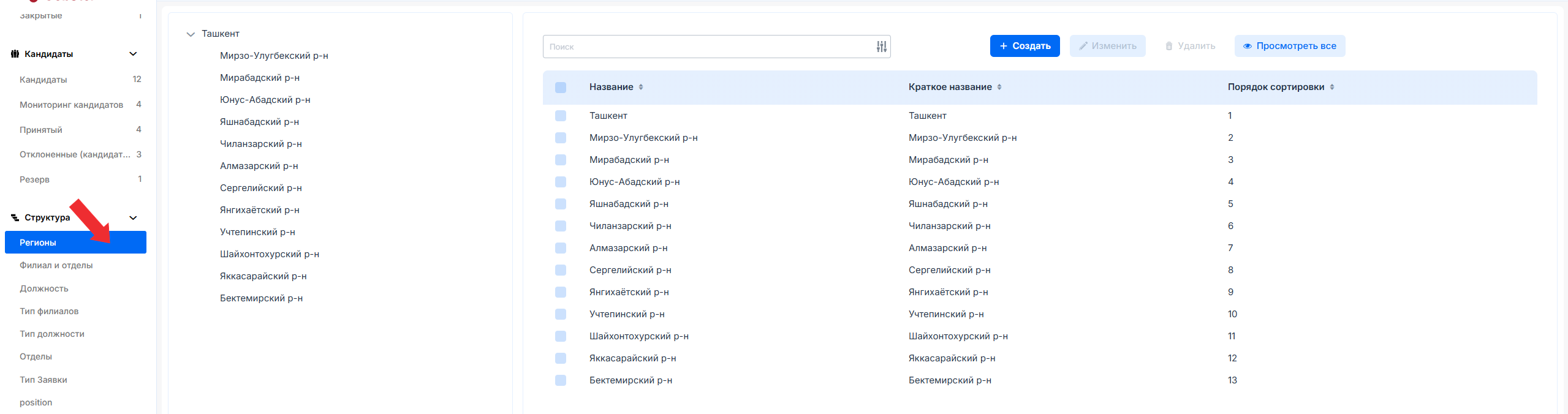
Данный подраздел содержит информацию о регионах. Список регионов используется при создании отдела в разделе "Отделы и филиалы". Для перехода в данный подраздел необходимо выбрать "Структура -> Регионы" в меню слева:
Добавление региона
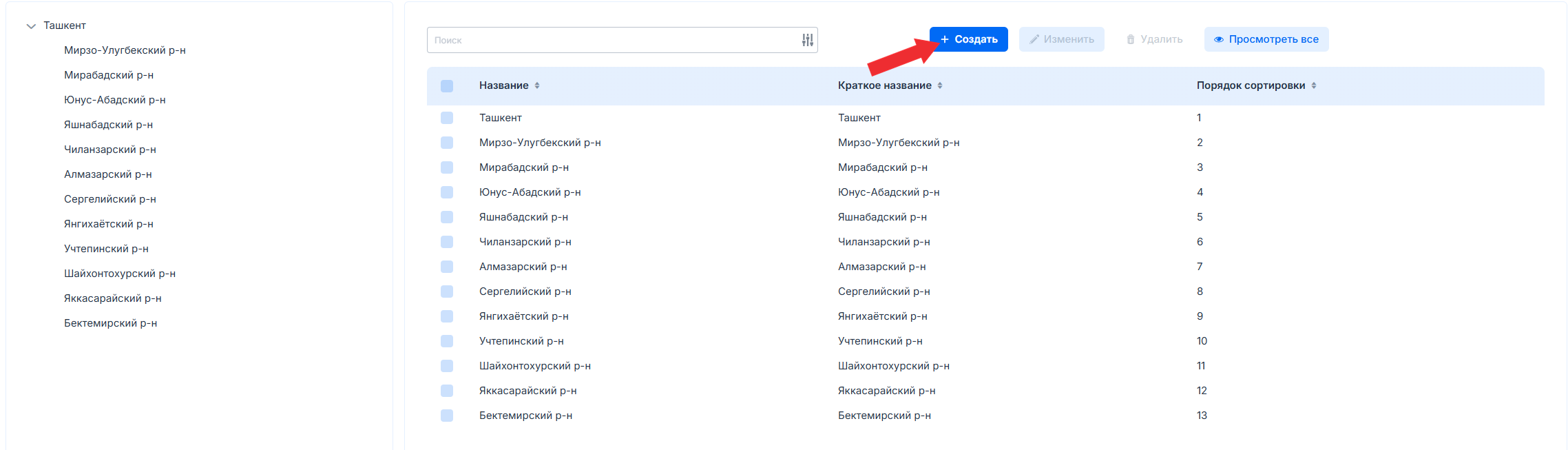
Для создания региона необходимо нажать на кнопку "Создать" в верхнем правом меню:
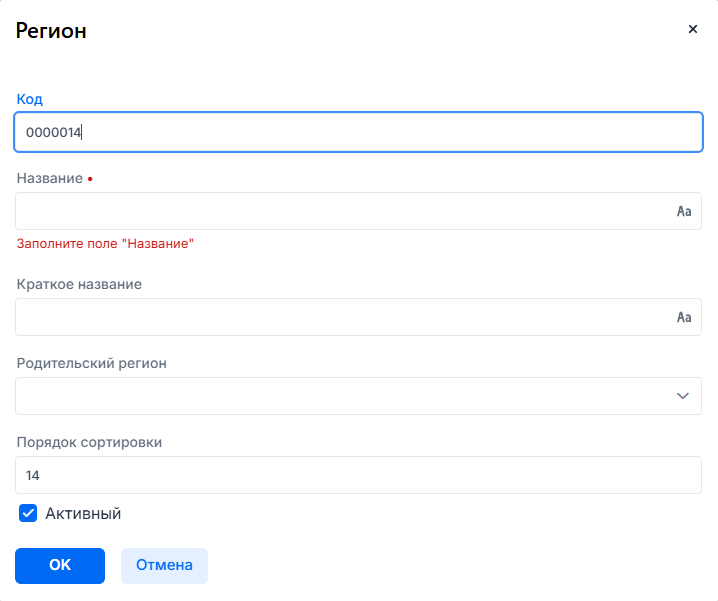
В открывшемся окне необходимо ввести название региона. Также при желании можно ввести его краткое название, а также использовать иерархическую структуру при создании регионов, введя родительский регион для текущего региона. В поле "Порядок сортировки" региону автоматически присваивается его порядковый номер в списке элементов. Выбранная опция "Активный" означает, что данный регион будет доступен для выбора при создании Отделов и филиалов.
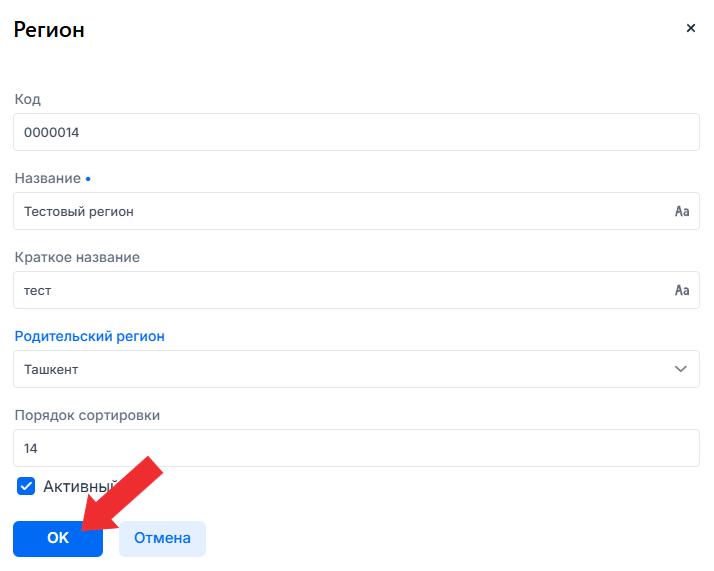
После заполнения формы необходимо нажать на кнопку "Ок" для создания региона:
В результате данных действий регион появится в списке элементов:
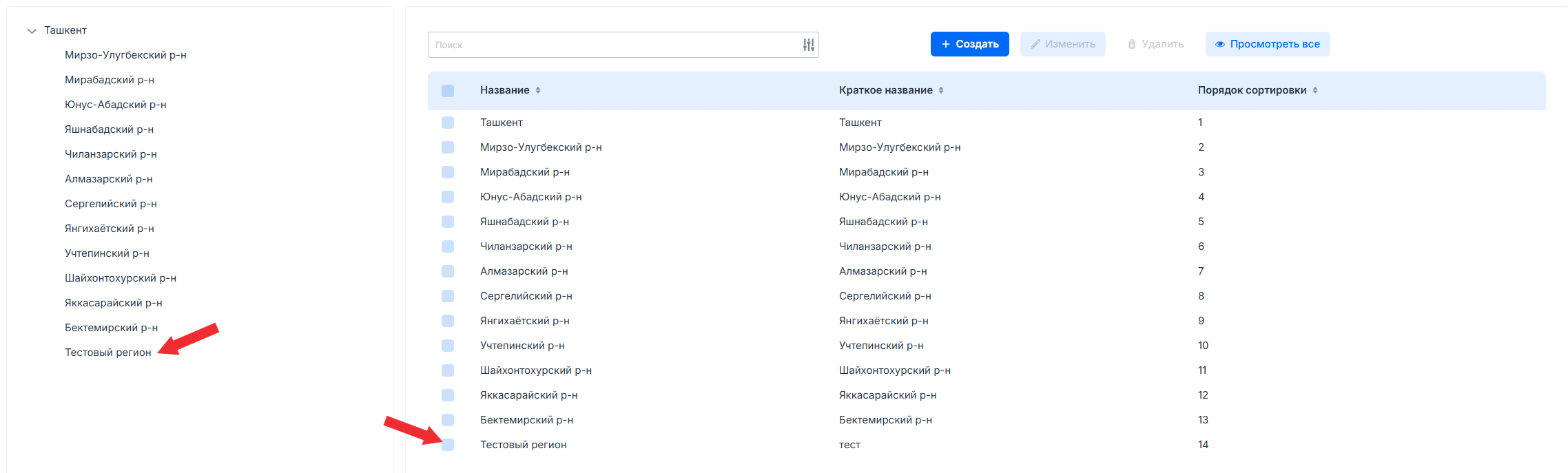
Он будет отсортирован согласно значению, указанному в столбце "Порядок сортировки".
Редактирование региона
Для редактирования информации о регионе необходимо выбрать его в списке элементов и затем нажать на кнопку "Изменить":
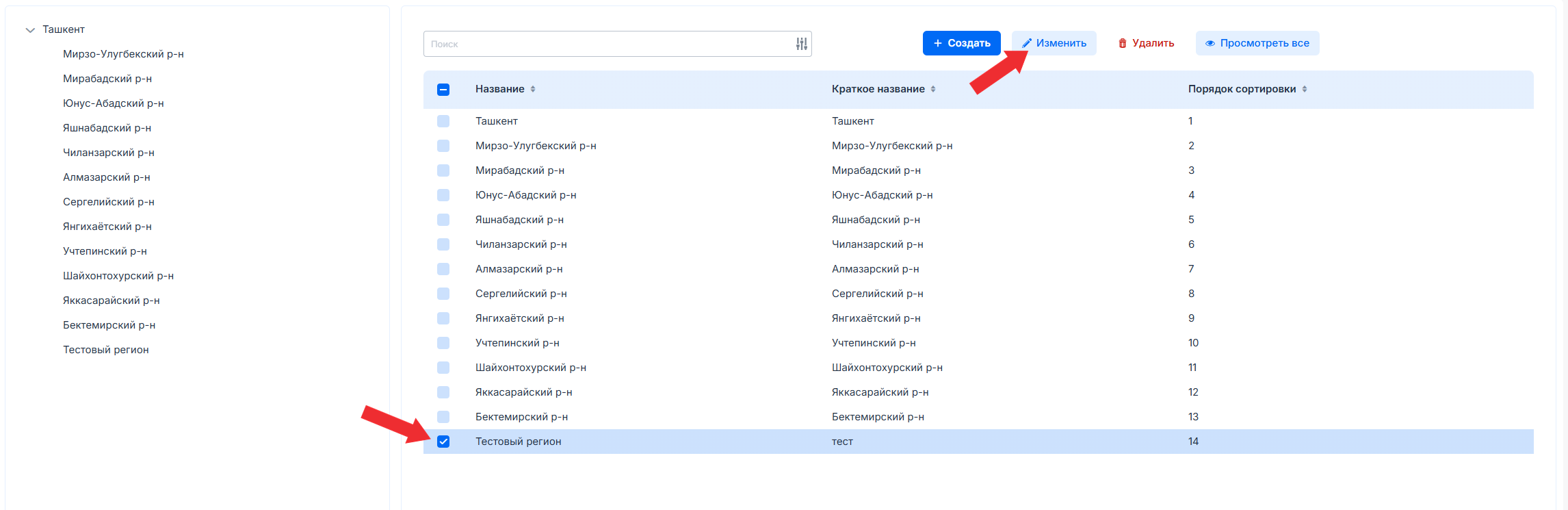
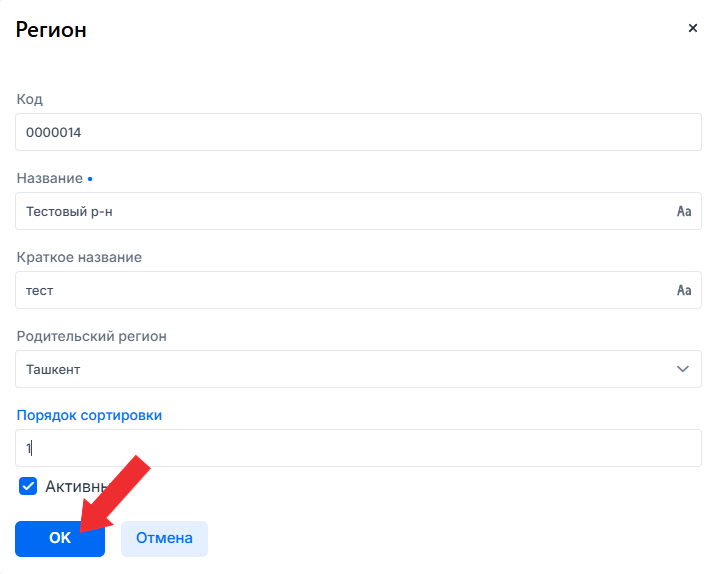
В открывшемся окне для примера изменим название региона и сделаем его первым в списке элементов. После заполнения формы необходимо нажать на кнопку "Ок" для сохранения правок:
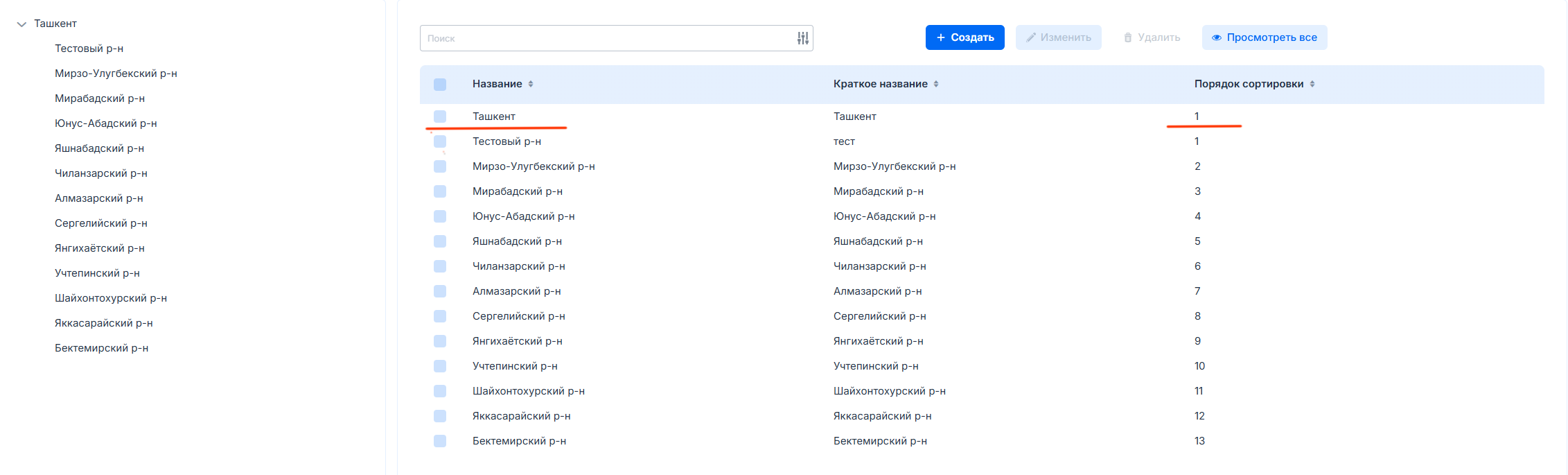
В результате данных действий информация о регионе изменится в списке элементов:
Удаление региона
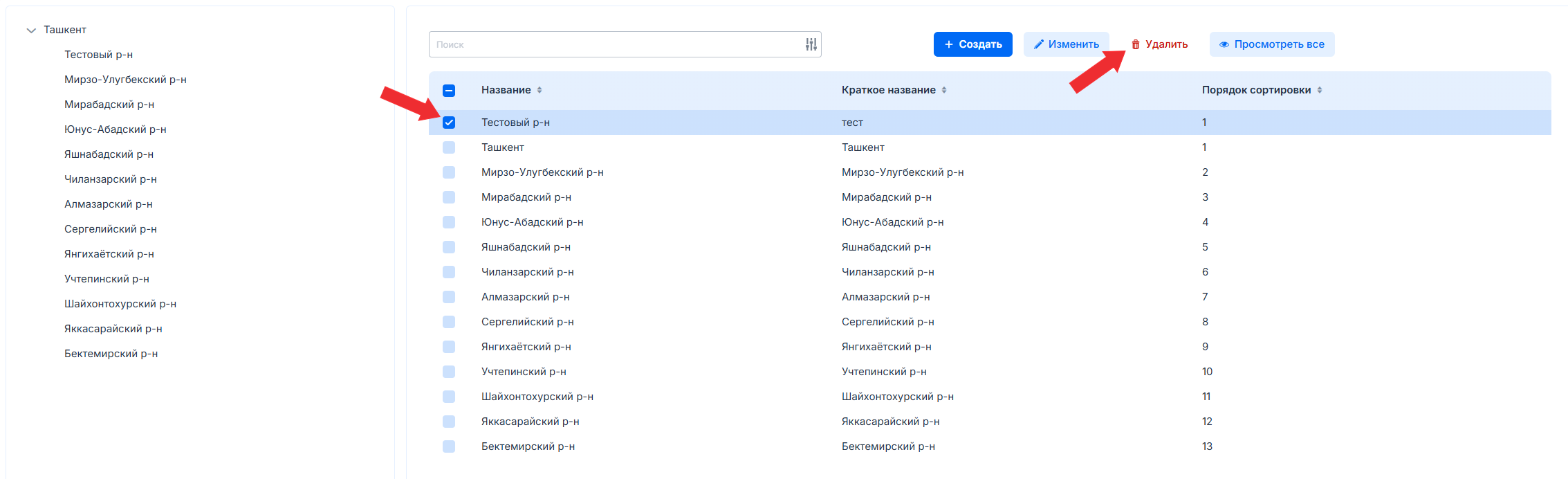
Для удаления региона необходимо выбрать его в списке элементов и затем нажать на кнопку "Удалить":
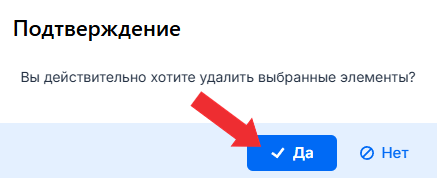
Чтобы завершить удаление региона, необходимо нажать на кнопку "Да":
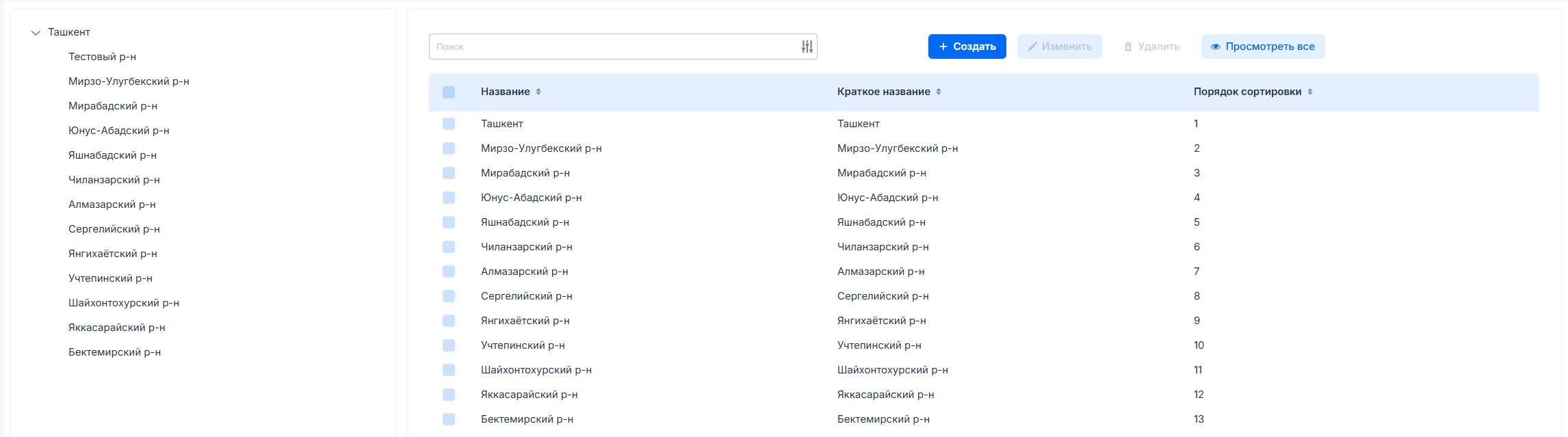
В результате данных действий удалённый регион пропадёт из списка регионов:
Филиалы и отделы
Данный подраздел содержит список филиалов и отделов, расположенных в конкректном регионе. Для перехода в данный подраздел необходимо выбрать "Структура -> Филиалы и отделы" в меню слева:
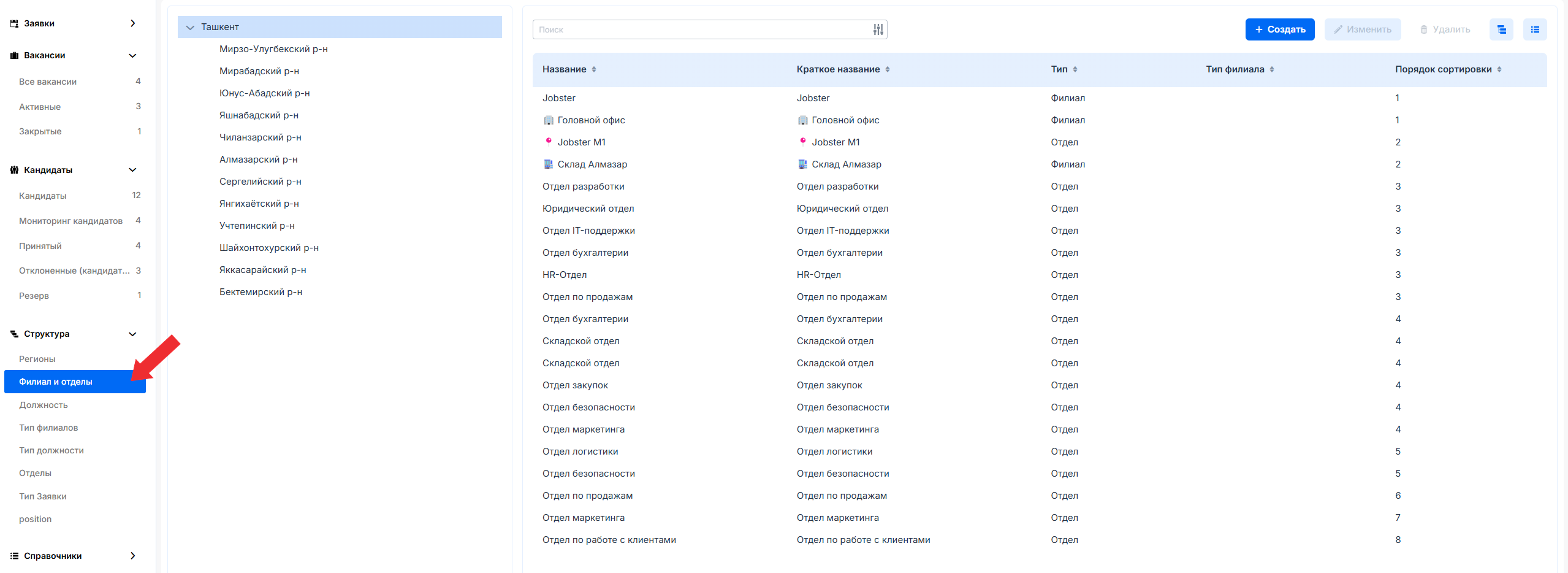
По умолчанию выбран регион, находящийся наверху иерархии (родительский регион). Он содержит полный перечень всех отделов и филиалов, содержащихся во всех регионах.
Просмотр филиалов и отделов для региона
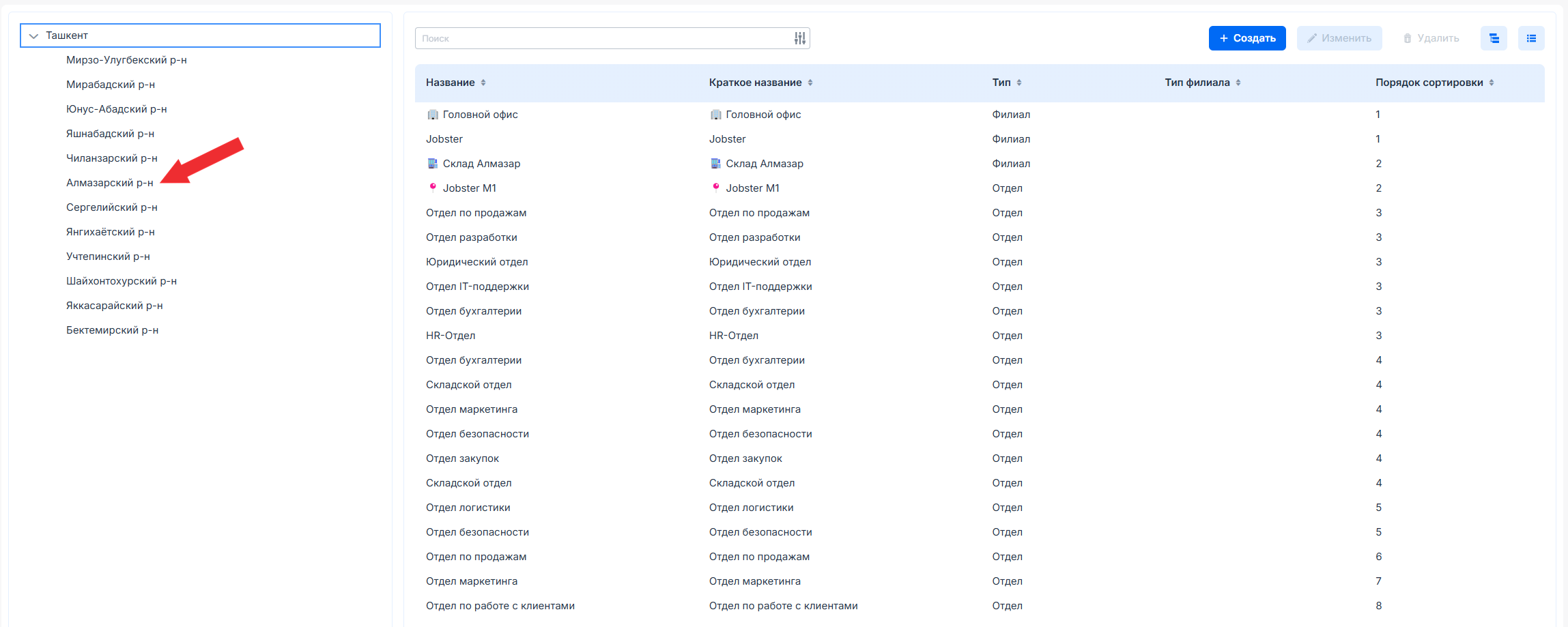
Для просмотра филиалов и отделов в конкретном регионе необходимо раскрыть список и выбрать конкретный регион:
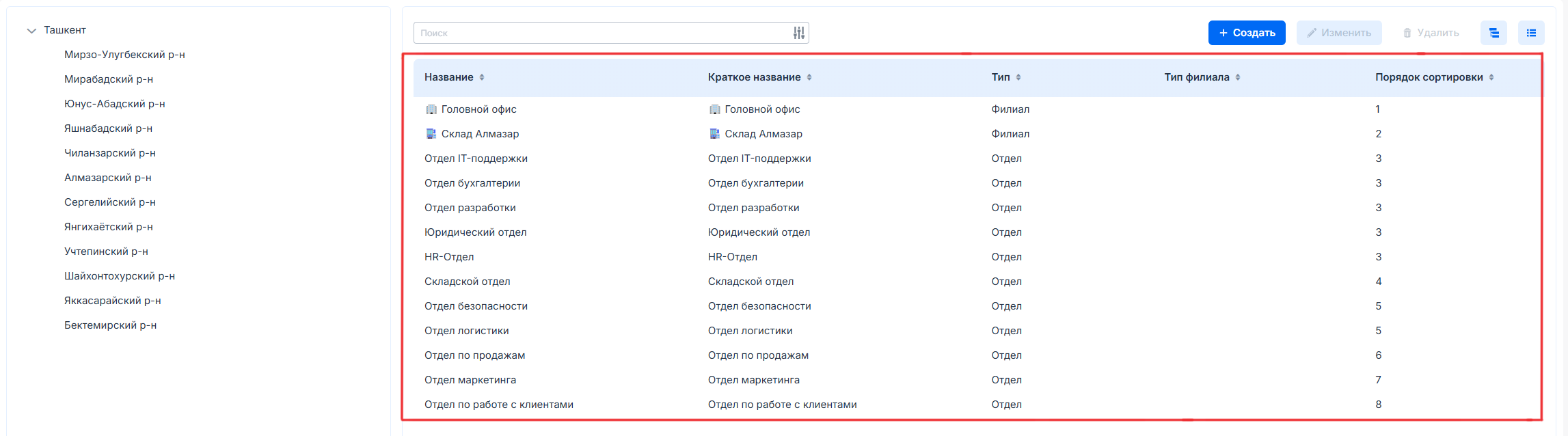
В результате данных действий выведется список филиалов и отделов, находящихся в выбранном регионе:
Создание отдела или филиала {#create_department}
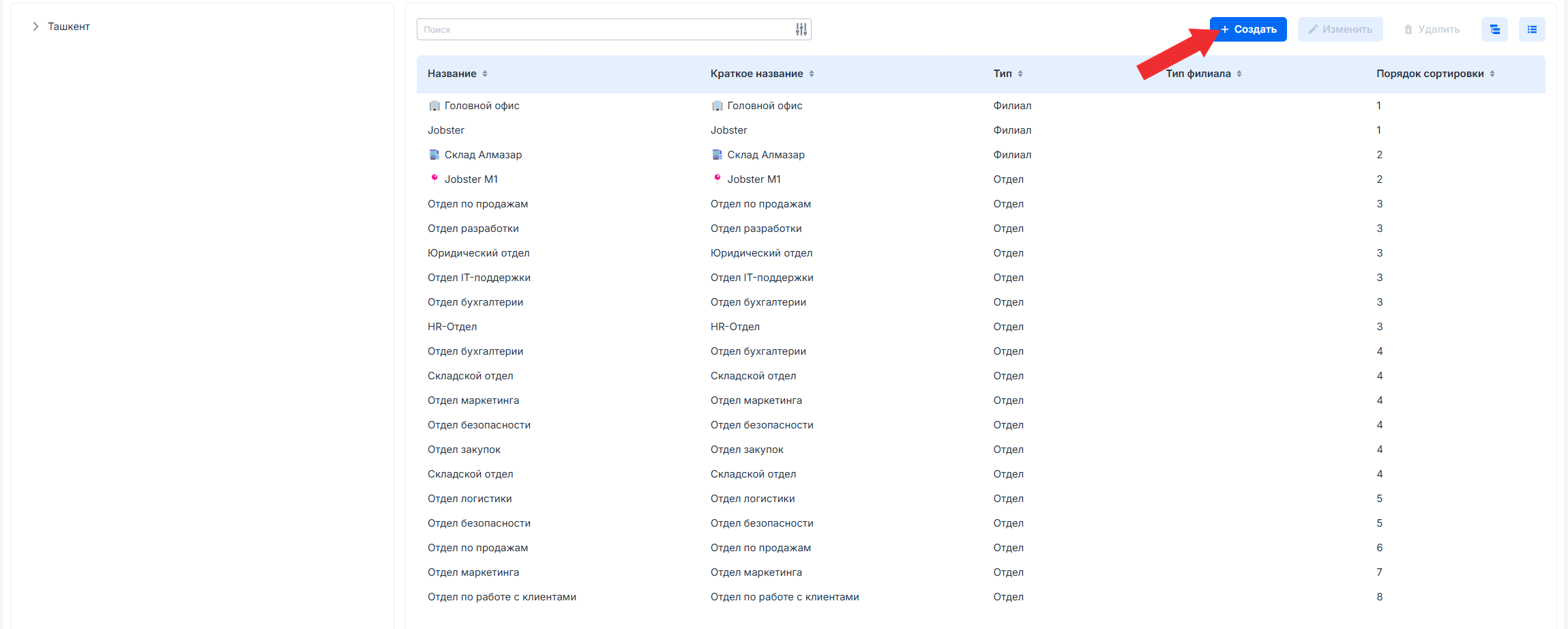
Для создания отдела или филиала необходимо нажать на кнопку "Создать" в верхнем правом меню:
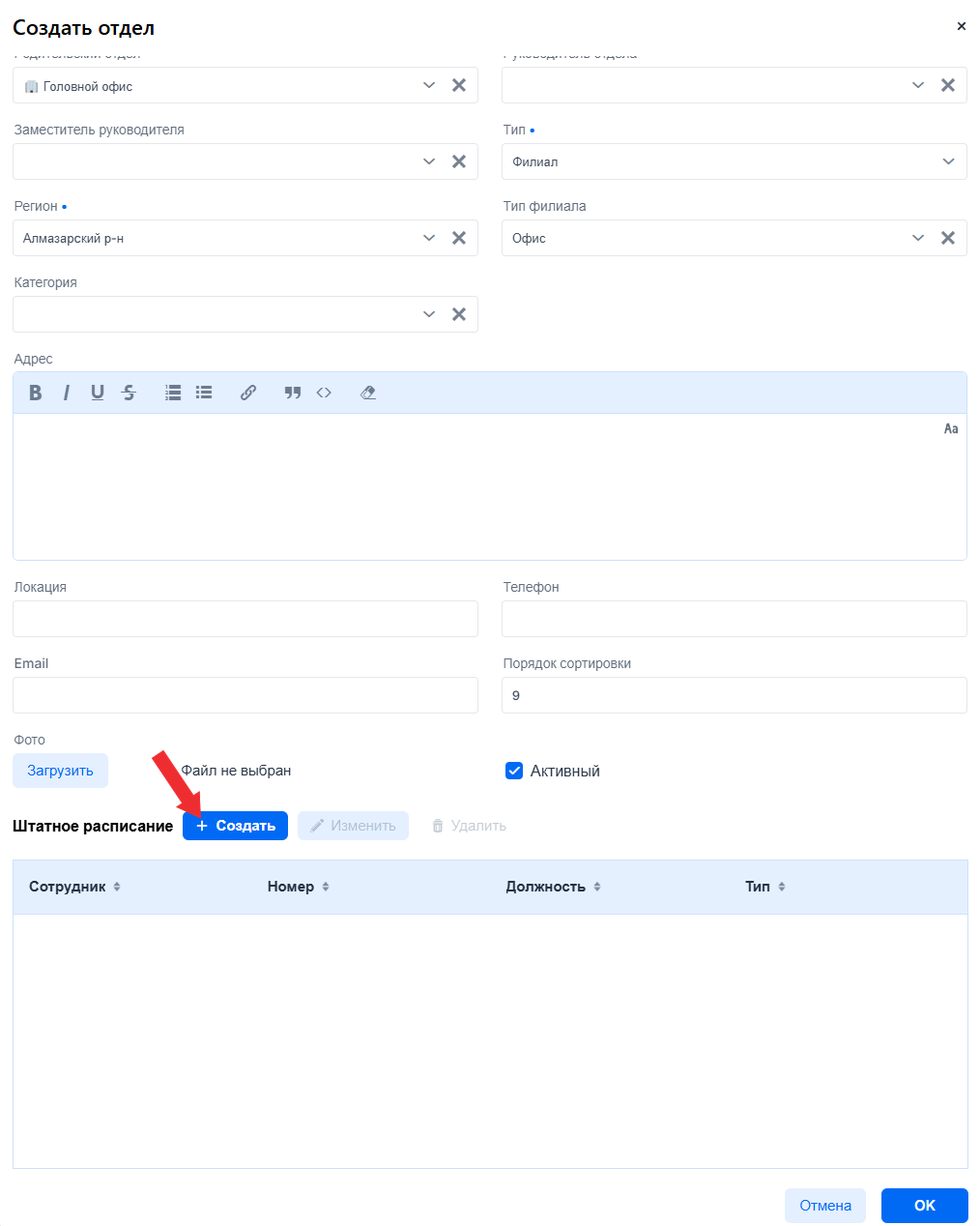
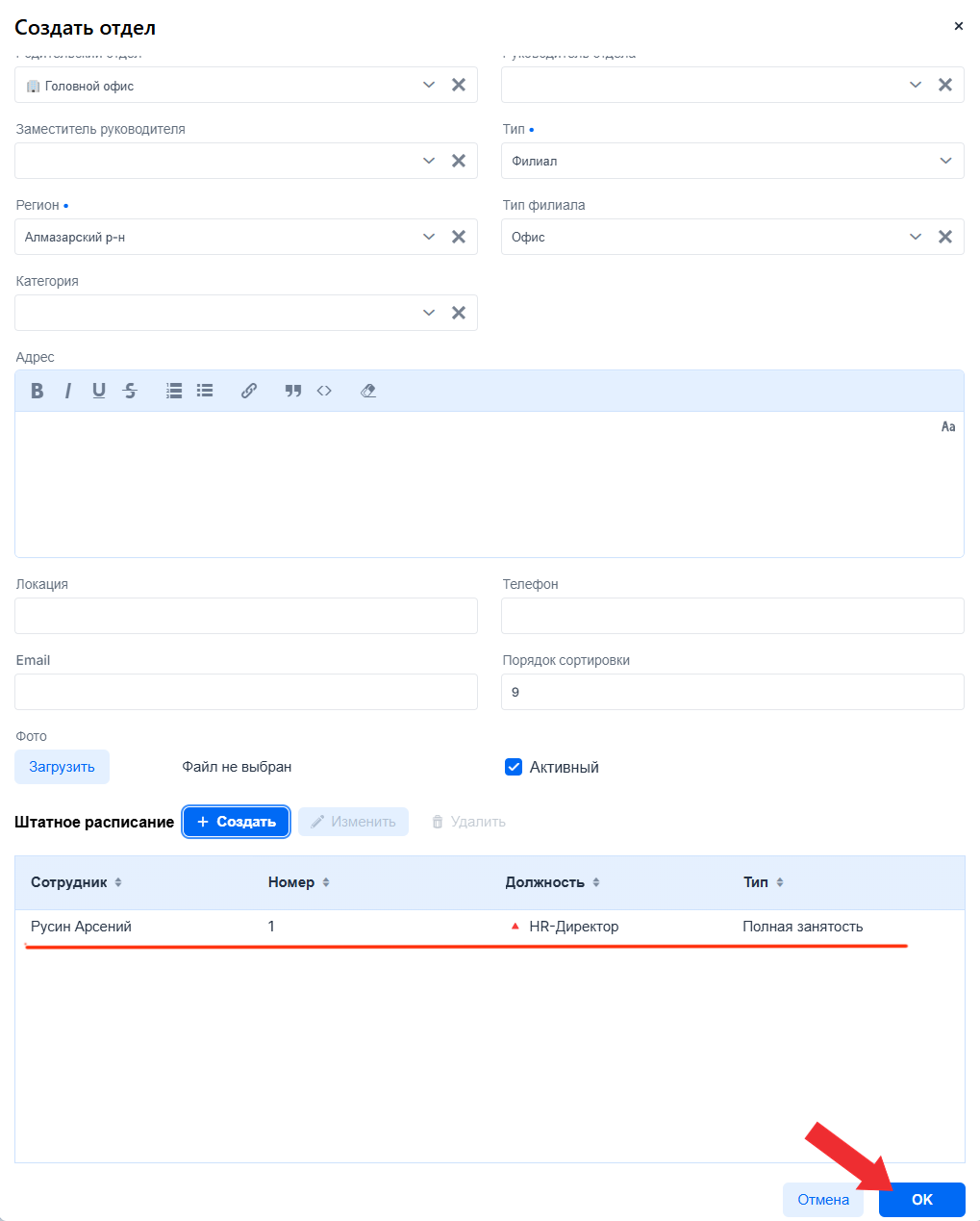
В результе появится следующее окно для создания отдела или филиала. Для примера создадим филиал с данными полями:
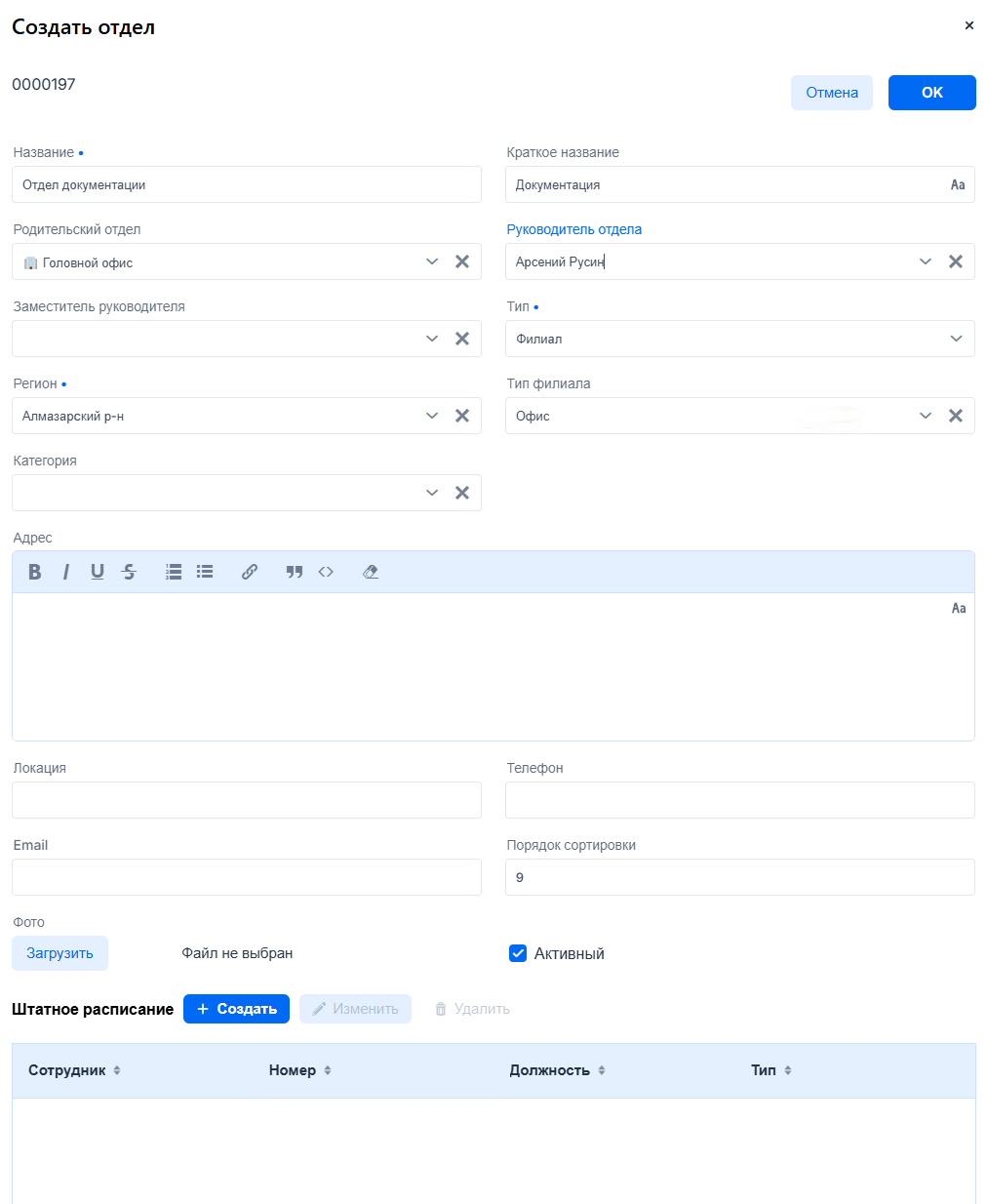
Отличием отдела от филиала является то, что филиал может включать в себя отделы или же другие филиалы. Отдел же не может являться родительским элементом для отдела или филиала, только конечным звеном.
Чтобы сделать отдел или фимлиал дочерним, необходимо выбрать родительский филиал в списке "Родительский отдел". Также при выборе филиала необходимо выбрать его тип из списка "Тип филиала". Редактировать опции для данного списка можно в подразделе "Тип филиалов".
Помимо указания по желанию общей информации (руководства, локацию, телефона и т.д) для отдела или филиала можно также указать сотрудников, которые в нём работают. Для этого необходимо нажать на кнопку "Создать" в пункте "Штатное расписание":
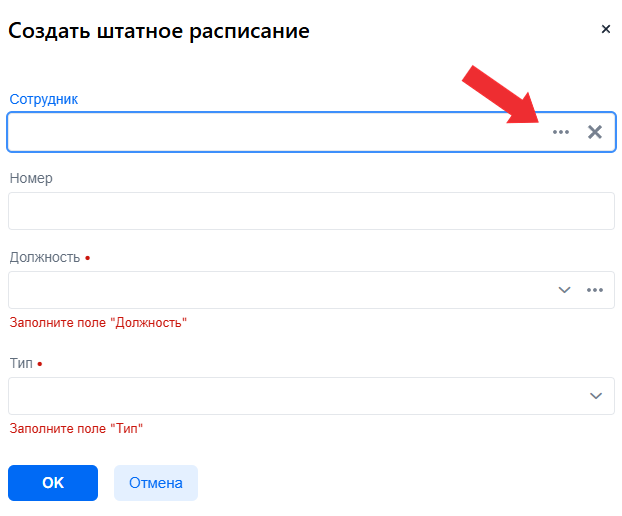
В результате появится данная форма для добавления сотрудника. Чтобы выбрать сотрудника из списка всех сотрудников компании необходимо нажать на символ троеточение внутри поля "Сотрудник":
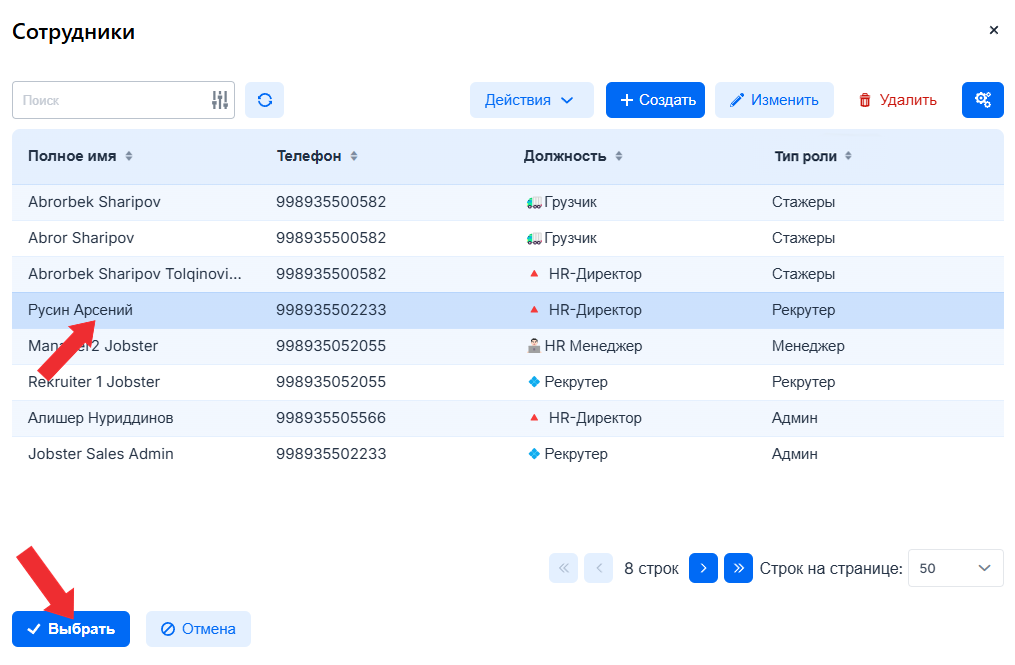
В результате откроется форма с таблицей, в которой содержатся все существующие сотрудники. Функционал создания, редактирования и удаления сотрудников, доступный в верхней панели данной формы, является аналогичным тому, который находится в разделе Кандидаты.
Чтобы выбрать сотрудника, необходимо выбрать соответствующую запись в таблице и нажать на кнопку "Выбрать":
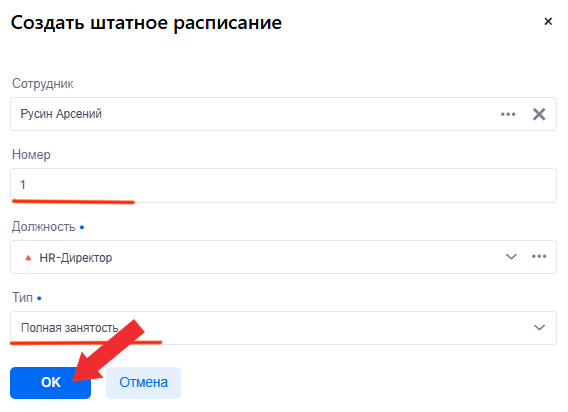
В результате появится предыдущая форма, в которой теперь заполнены поля "Сотрудник" и "Должность". Необходимо выбрать тип занятости из списка "Тип". Теперь можно вручную заполнить поле "Номер", указав порядковый номер для сортировки сотрудника в списке сотрудников данного отдела и филиала. После необходимо нажать на кнопку "ОК" для завершения добавления сотрудника.
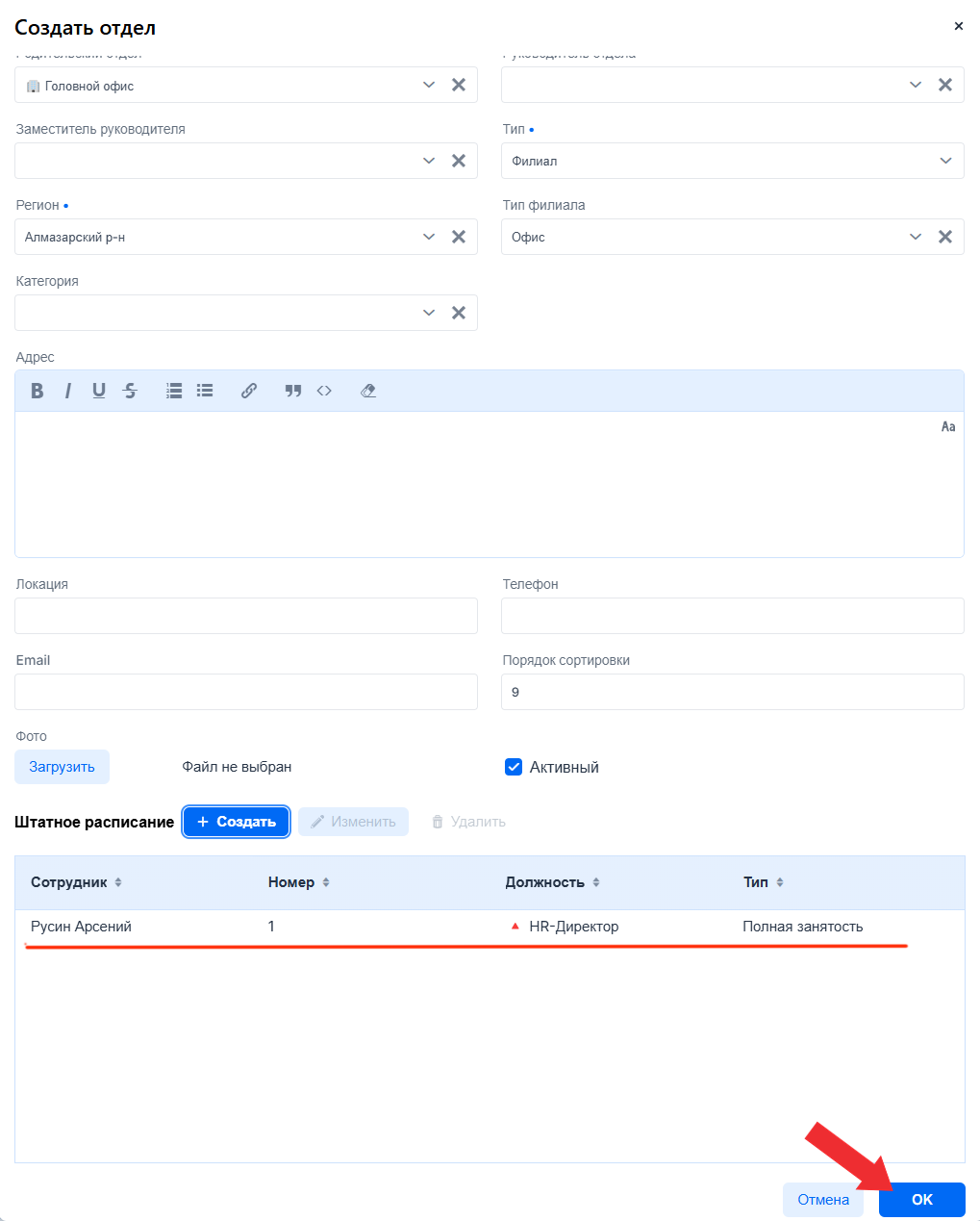
В результате добавленный сотрудник появится в пункте "Штатное расписание". Для завершения создания отдела необходимо нажать на кнопку "ОК":
В итоге данный отдел появится в списке всех отделов в текущем подразделе:
Редактирование, удаление отдела или филиала {#edit_department}
Порядок действий в данном случае аналогичен работе с Регионами.
Должность
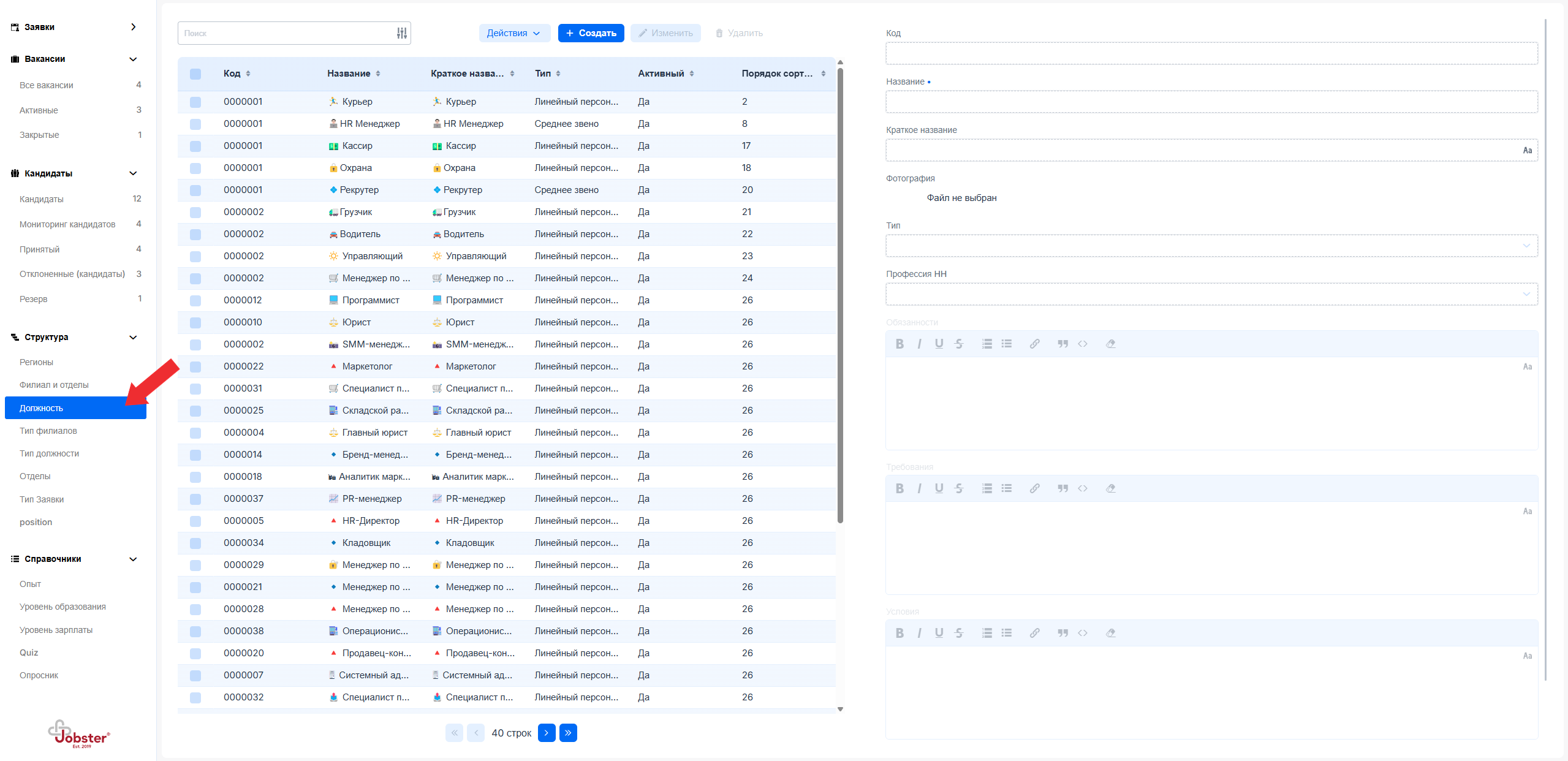
Данный подраздел содержит список должностей, на которые в отдел могут быть наняты кандидаты. Пункты этого списка используются для Создания заявки на открытие вакансии. Для перехода в данный подраздел необходимо выбрать "Структура -> Должность" в меню слева:
Создание должности
Для создания должности необходимо нажать на кнопку "Создать" в верхнем меню:
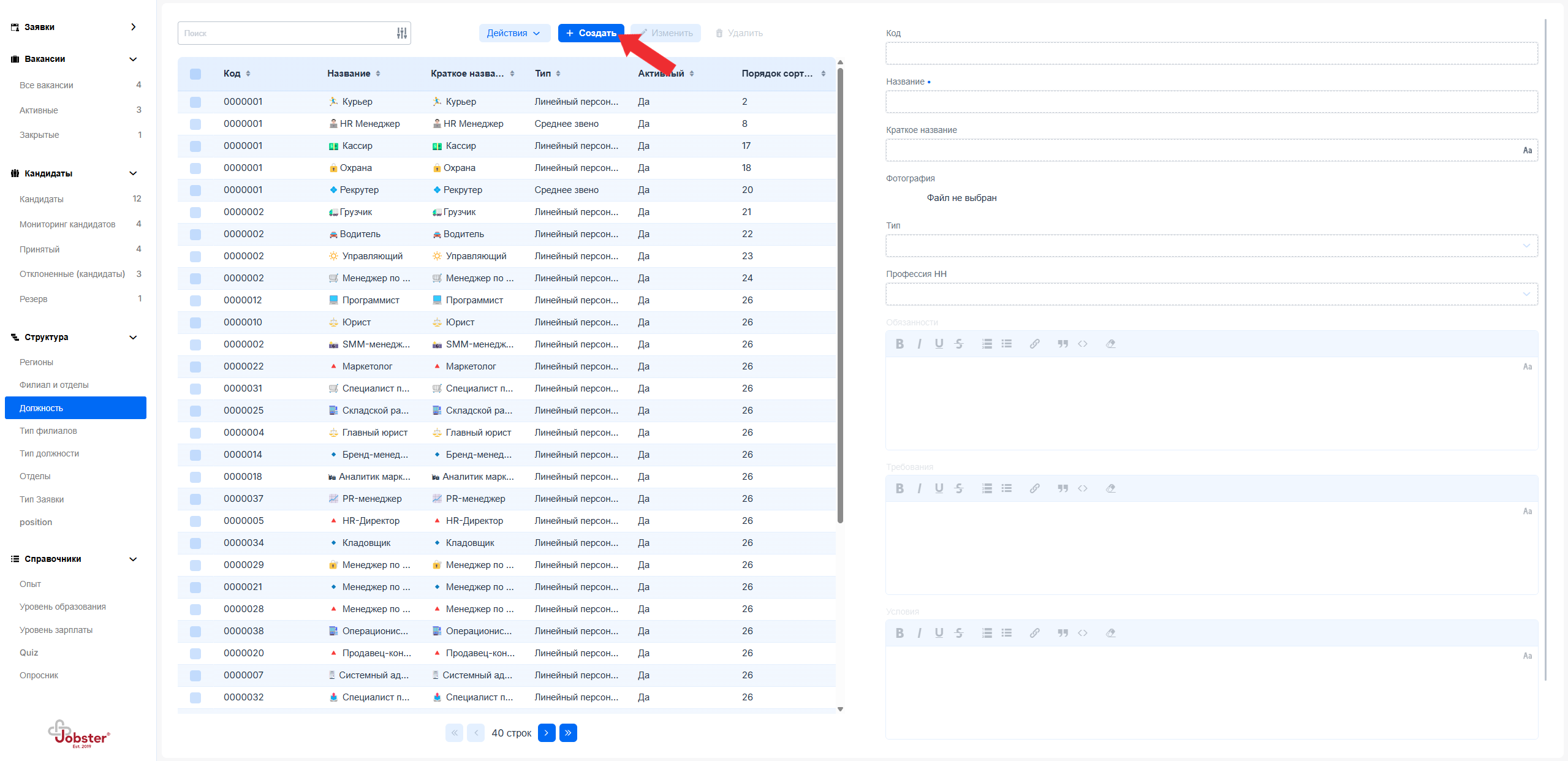
В результате форма для создания заявки справа станет доступной для заполнения:
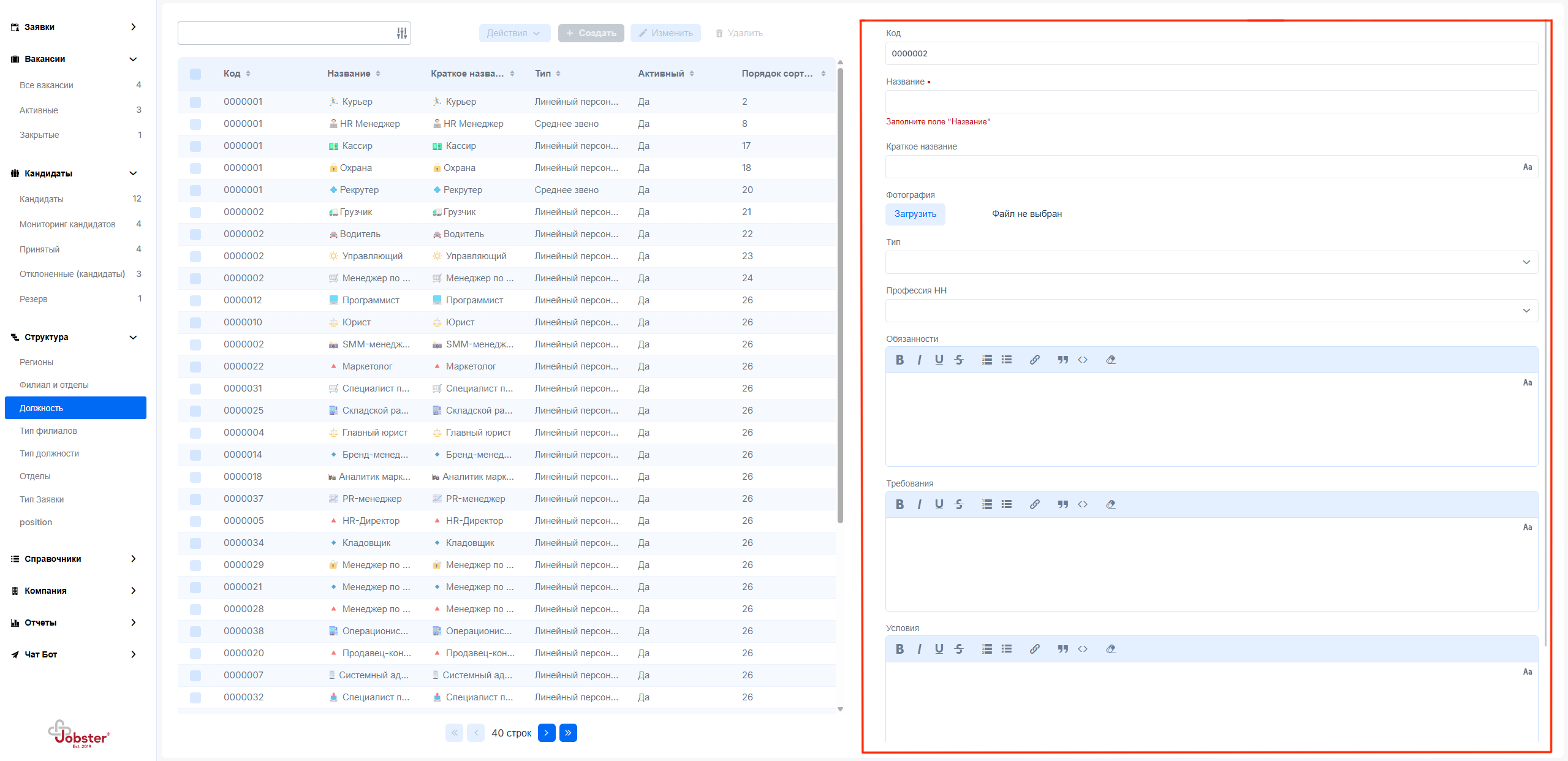
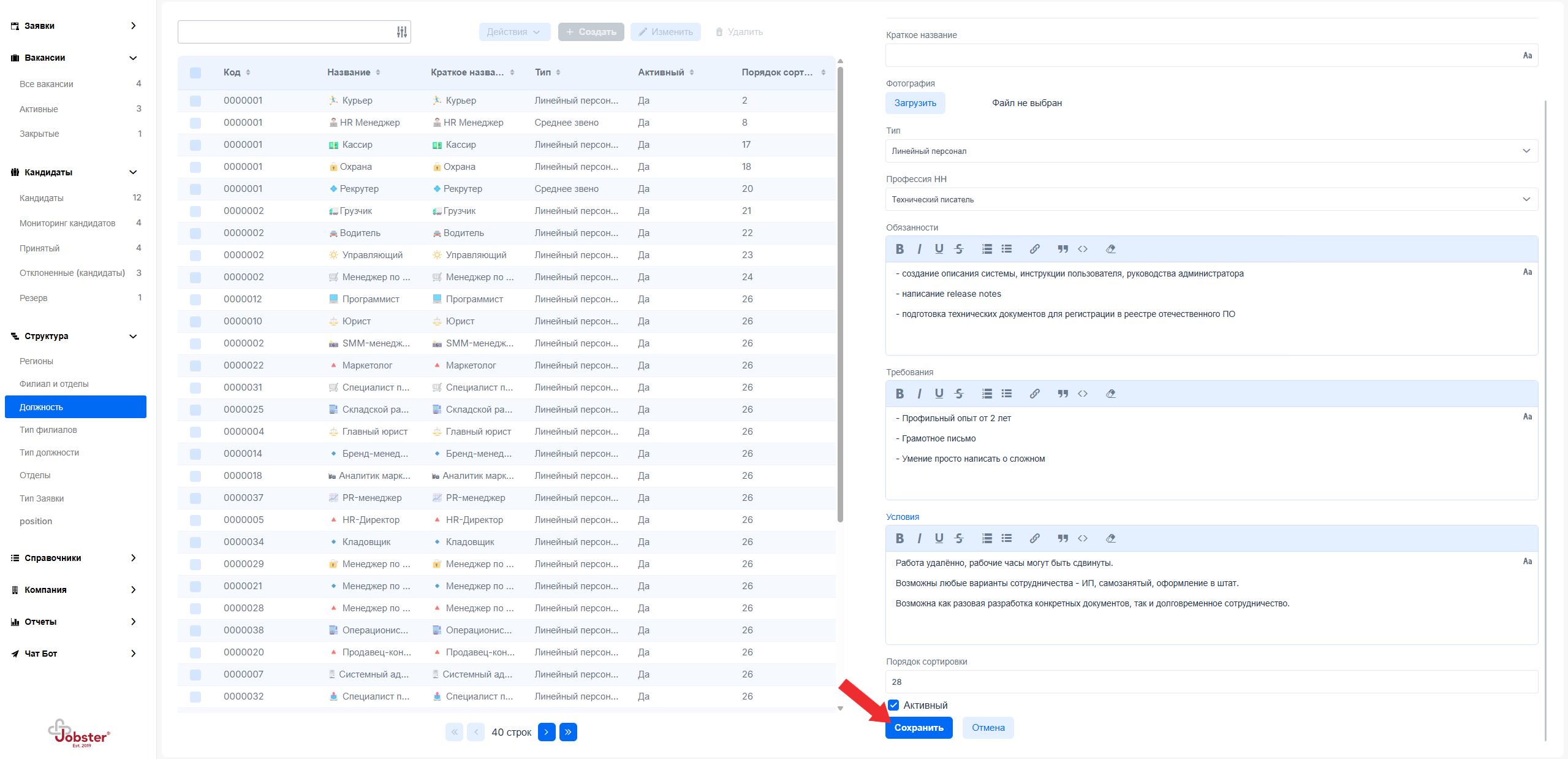
В данной форме необходимо заполнить поле "Название". По желанию можно заполнить все остальные поля — добавить краткое название, загрузить фотографию, выбрать профессию из списка (если не хочется придумывать её отдельное название), а также заполнить описание обязанностей, требований и условий и т.д. В списке "Тип" будут отображаться список типов из подраздела "Тип должности".
Для завершения создания должности необходимо нажать на кнопку "Сохранить":
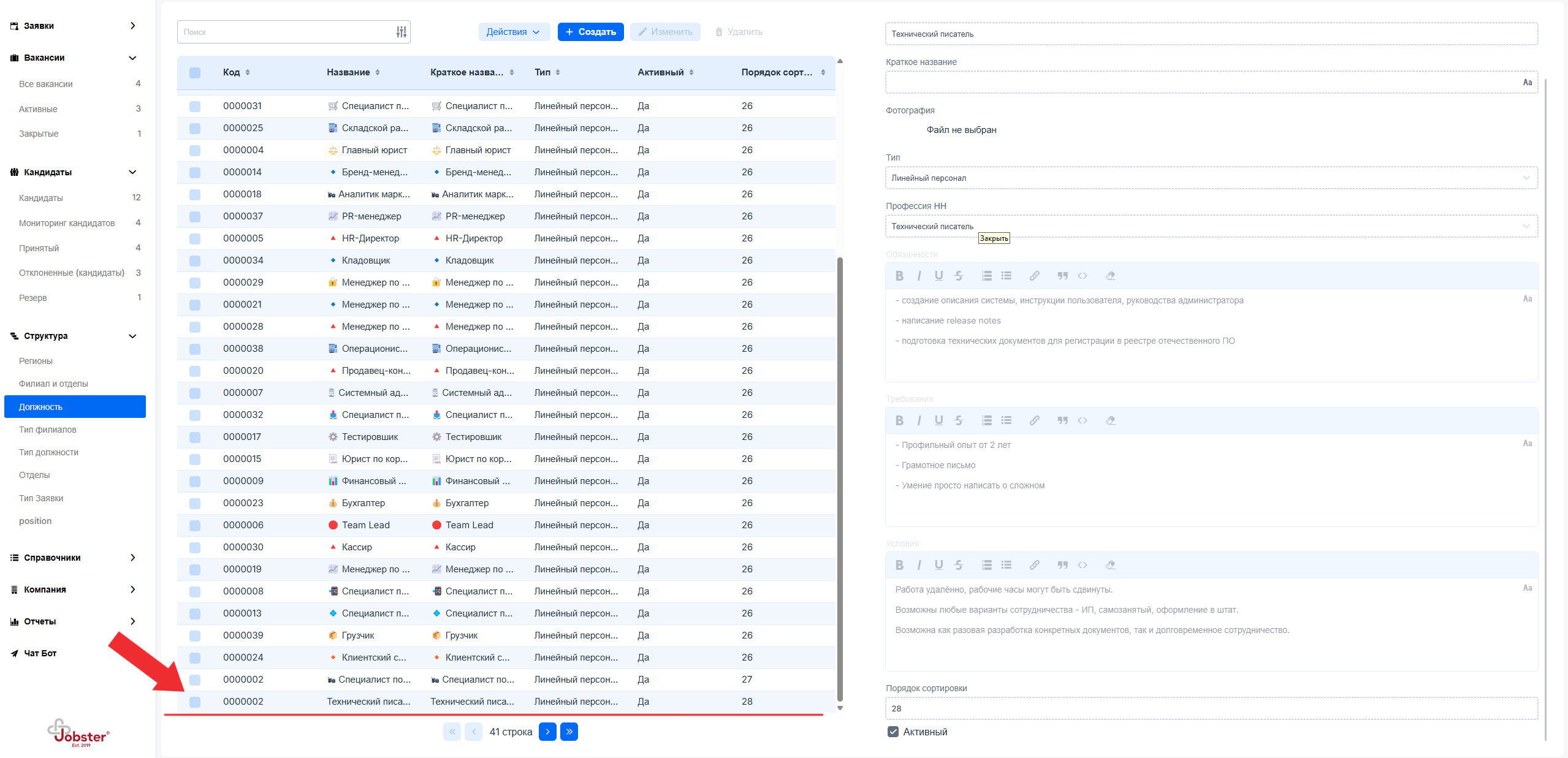
В итоге данная должность появится в списке всех должностей в текущем подразделе:
Выгрузка в Excel {#export_in_excel}
Список должностей можно экспортировать в виде Excel-таблицы. Для этого необходимо выбрать опцию "Действия -> Excel":
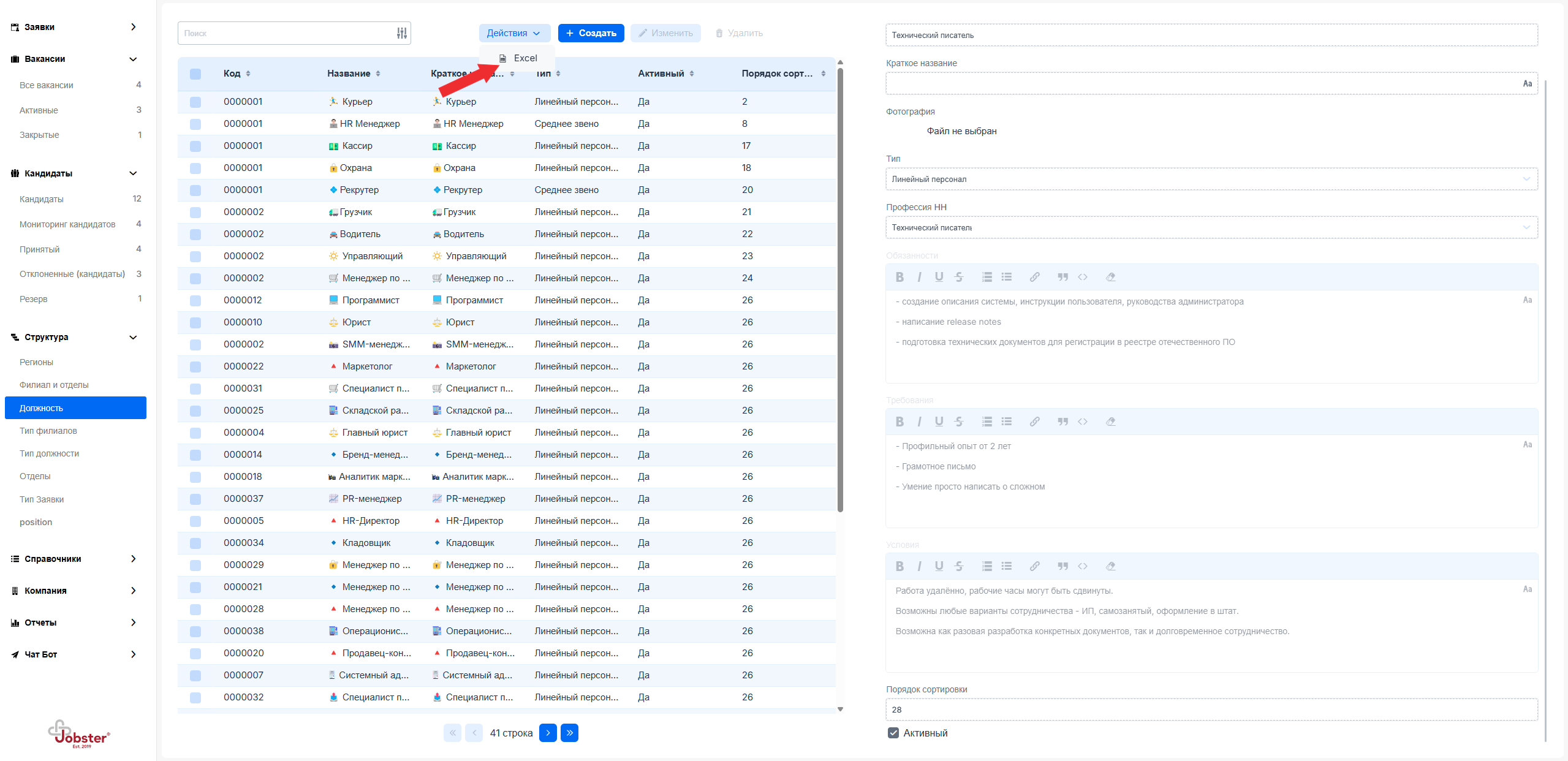
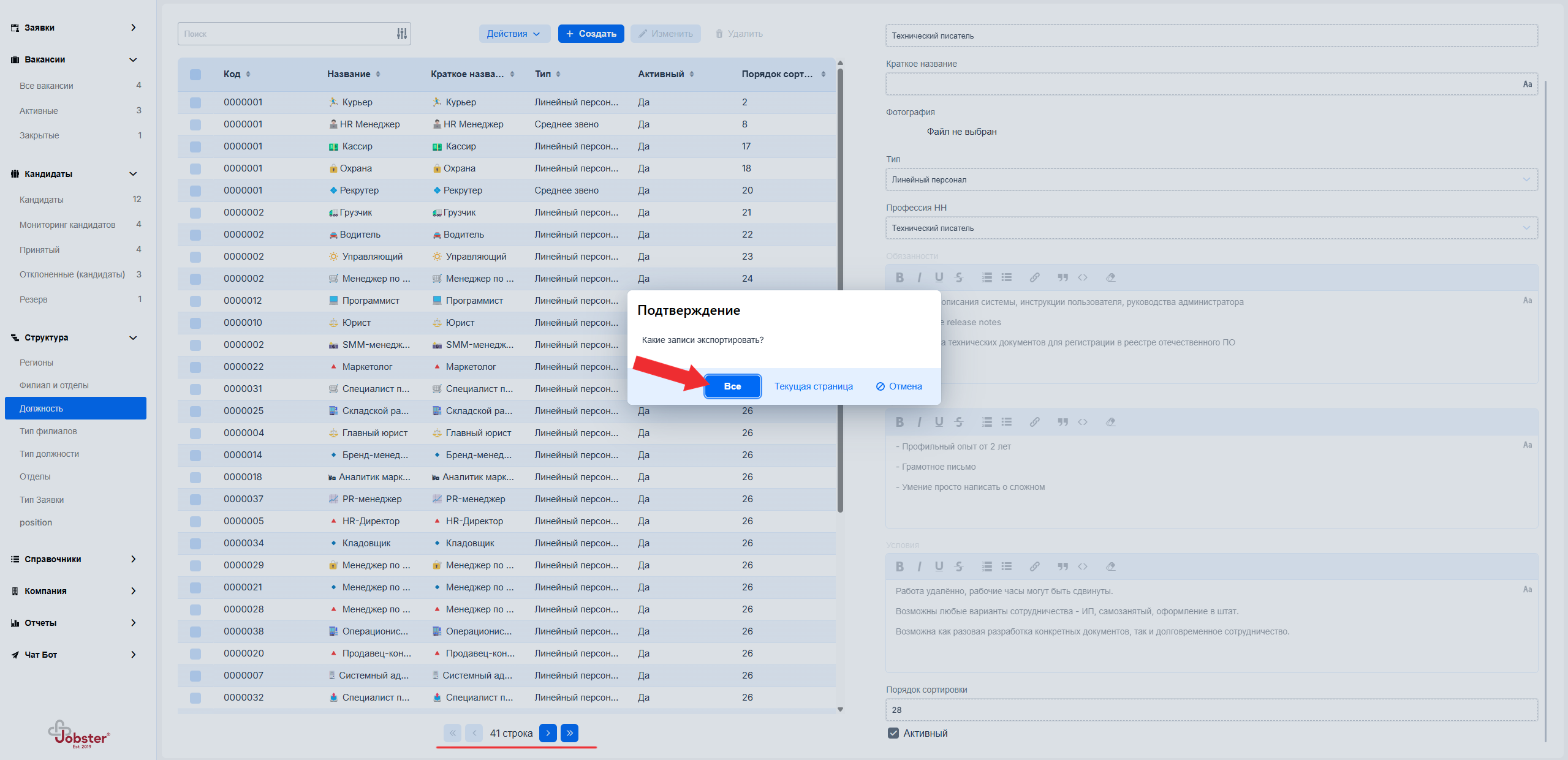
В открывшемся окне появится две опции:
- Все — импортирует все строки таблицы, находящиеся на всех страницах;
- Текущая стриница — импортирует строки таблицы только с данной страницы. Количество строк, отображающихся на открытой странице определяется настройкой "Строк на странице" в правом нижнем углу экрана.
В качестве примера выберем опцию "Все":
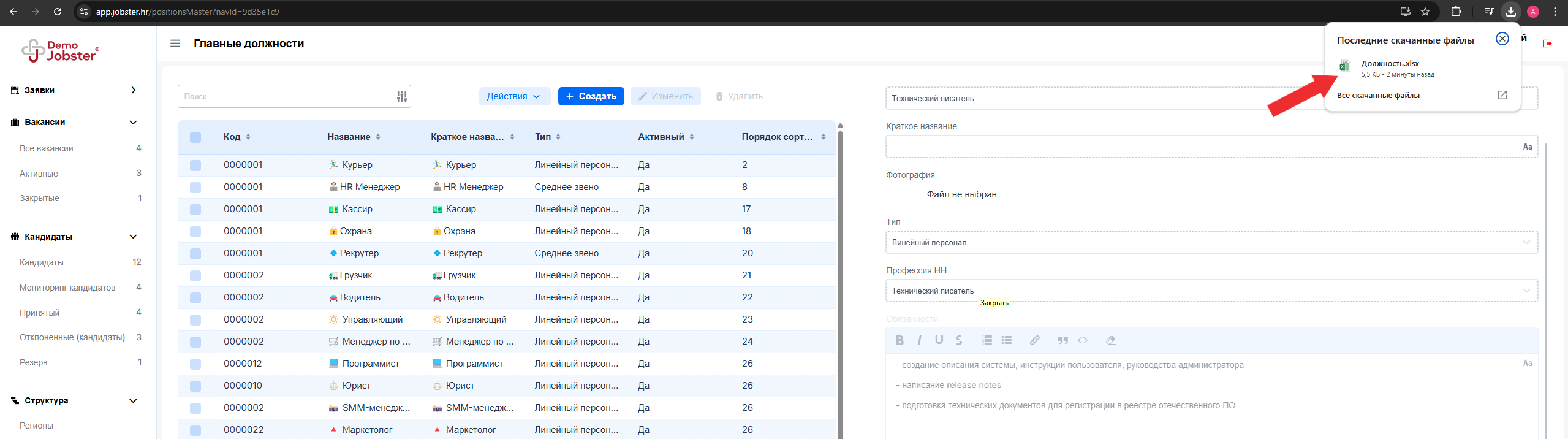
В результате в браузере должно появитcя уведомление о загрузке файла:
Редактирование, удаление должности
Порядок действий в данном случае аналогичен работе с Регионами.
Тип филиала
Данный раздел содержит список типов филиалов, доступных при создании филиалов.
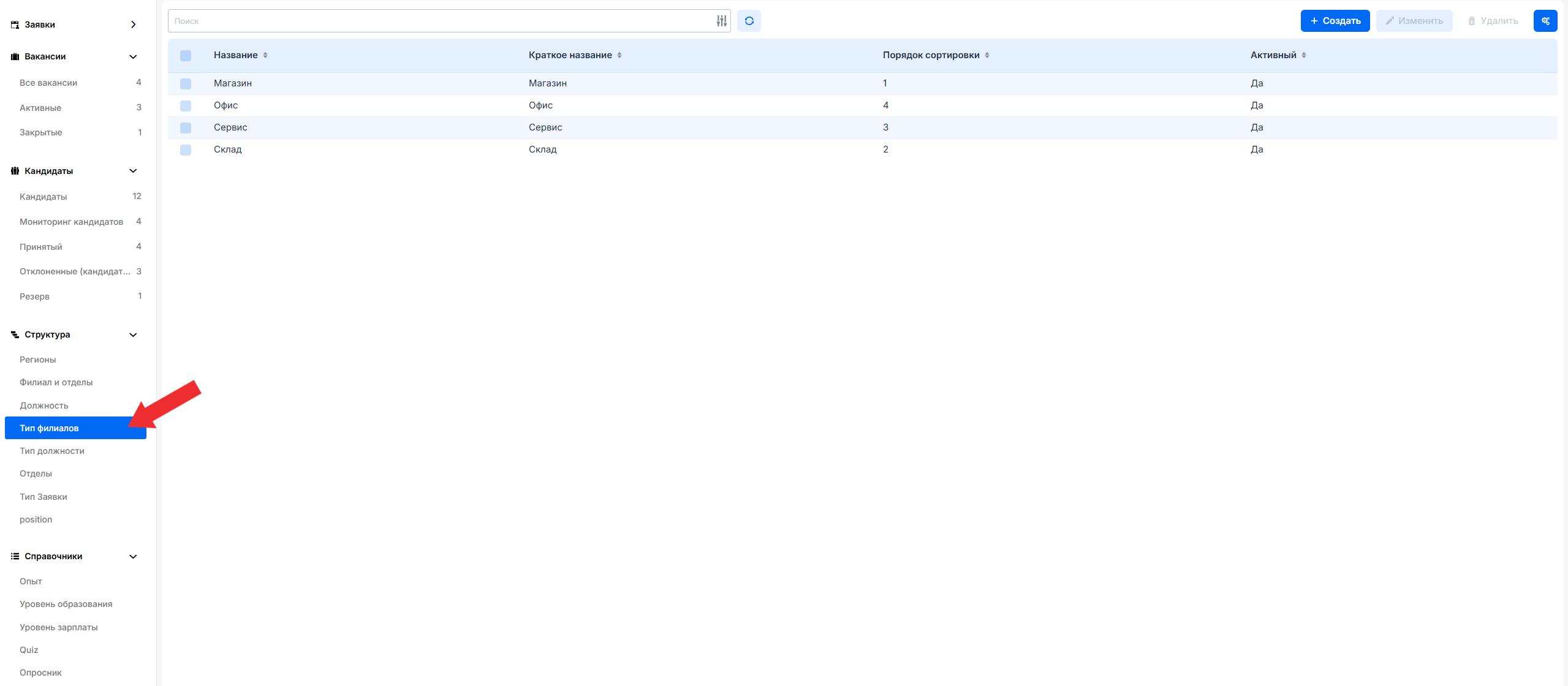
Для перехода в данный подраздел необходимо выбрать "Структура -> Тип филиалов" в меню слева:
Создание типа филиала
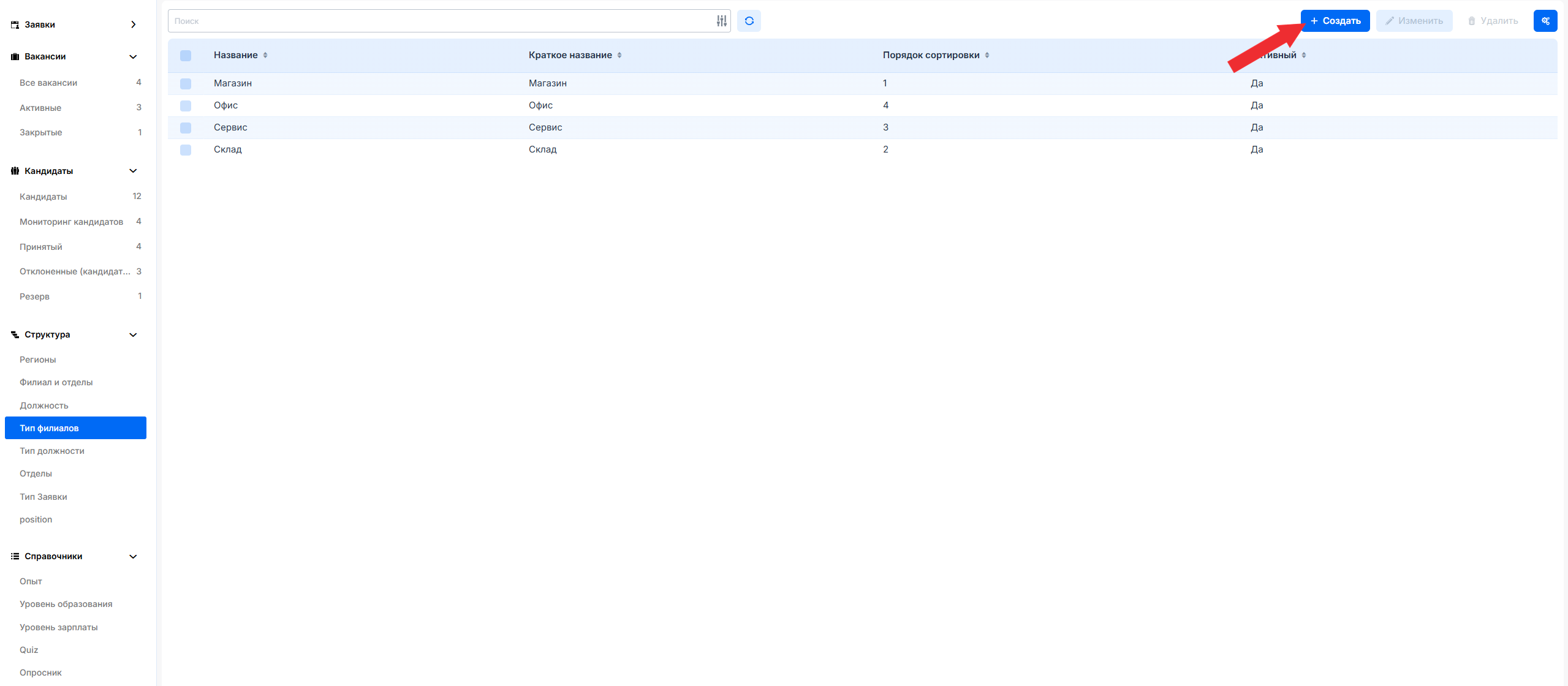
Для создания типа филиала необходимо нажать на кнопку "Создать" в верхнем меню:
В открывшемся окне необходимо ввести название типа филиала. Также при желании можно ввести его краткое название. В поле "Порядок сортировки" типу филиала автоматически присваивается его порядковый номер в списке элементов. Выбранная опция "Активный" означает, что данный тип филиала будет доступен для выбора при создании Отделов и филиалов.
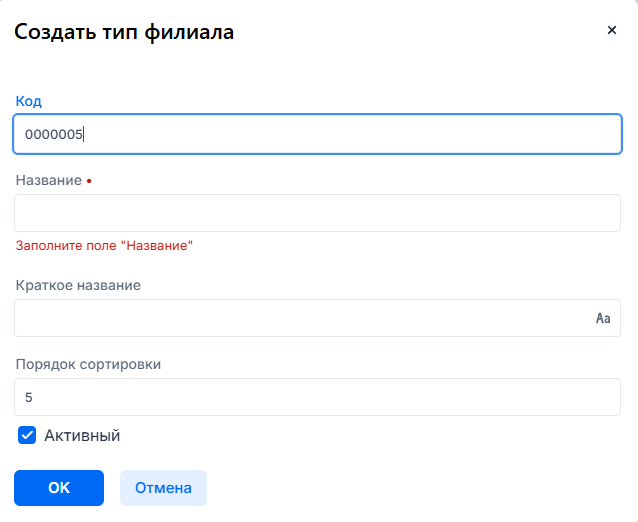
После заполнения формы необходимо нажать на кнопку "Ок" для создания типа филиала:
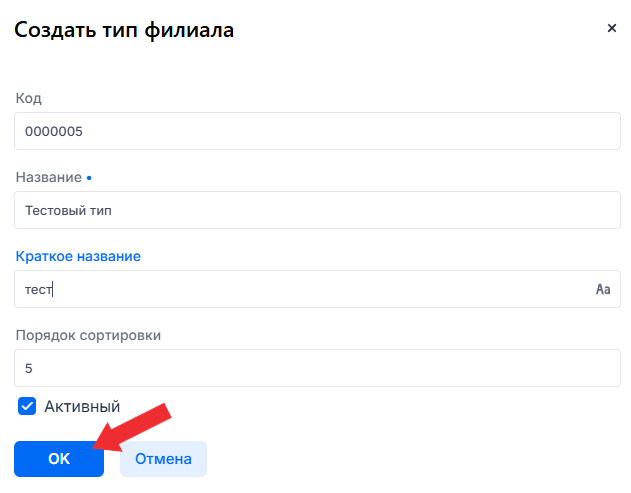
В результате данных действий тип филиала появится в списке элементов:

Он будет отсортирован согласно значению, указанному в столбце "Порядок сортировки".
Редактирование, удаление типа филиала
Порядок действий в данном случае аналогичен работе с Регионами.
Тип должности
Данный раздел содержит список типов должностей, доступных при создании должности.
Для перехода в данный подраздел необходимо выбрать "Структура -> Тип должности" в меню слева:
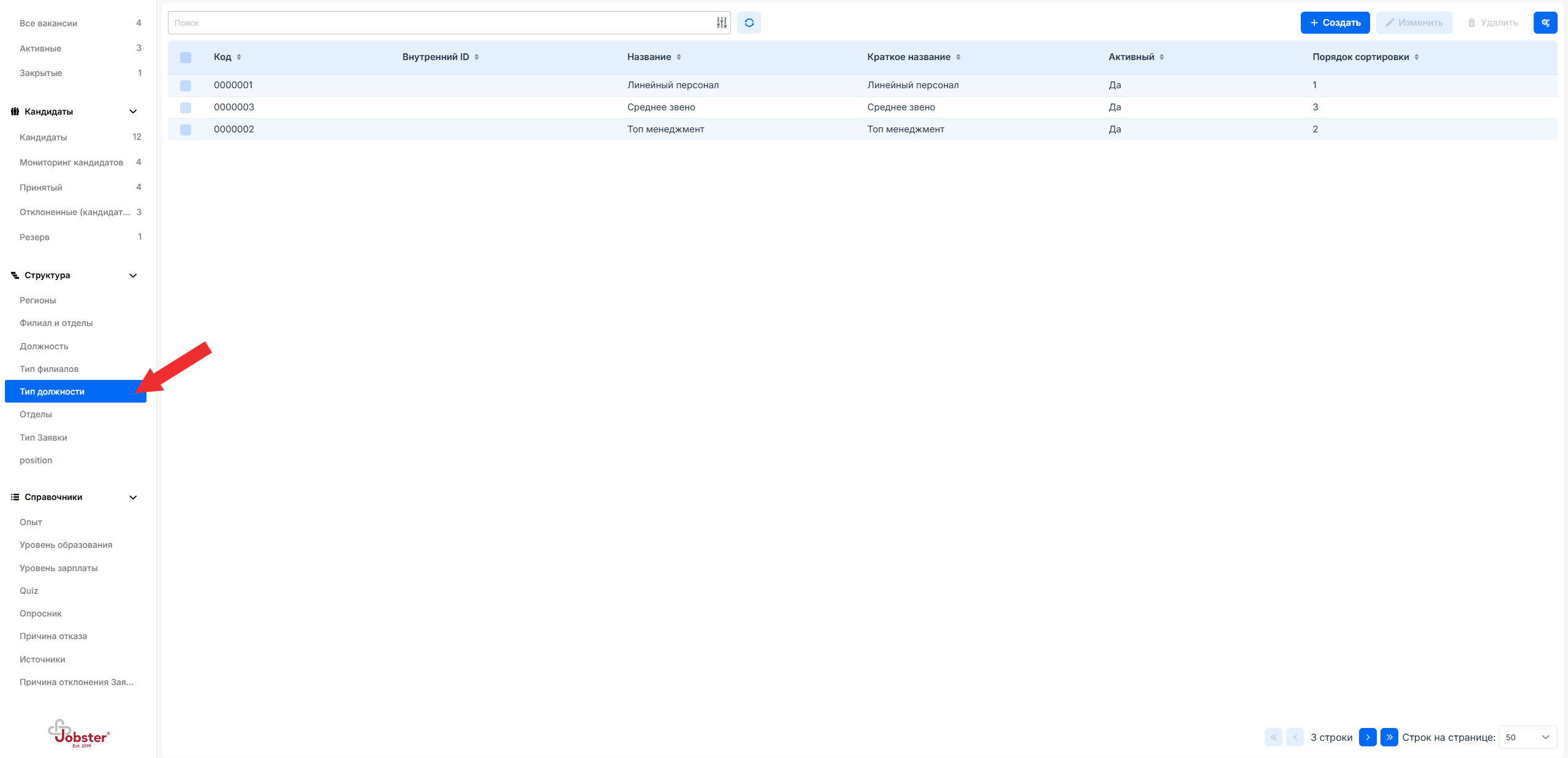
Создание типа должности
Для создания типа должности необходимо нажать на кнопку "Создать" в верхнем меню:
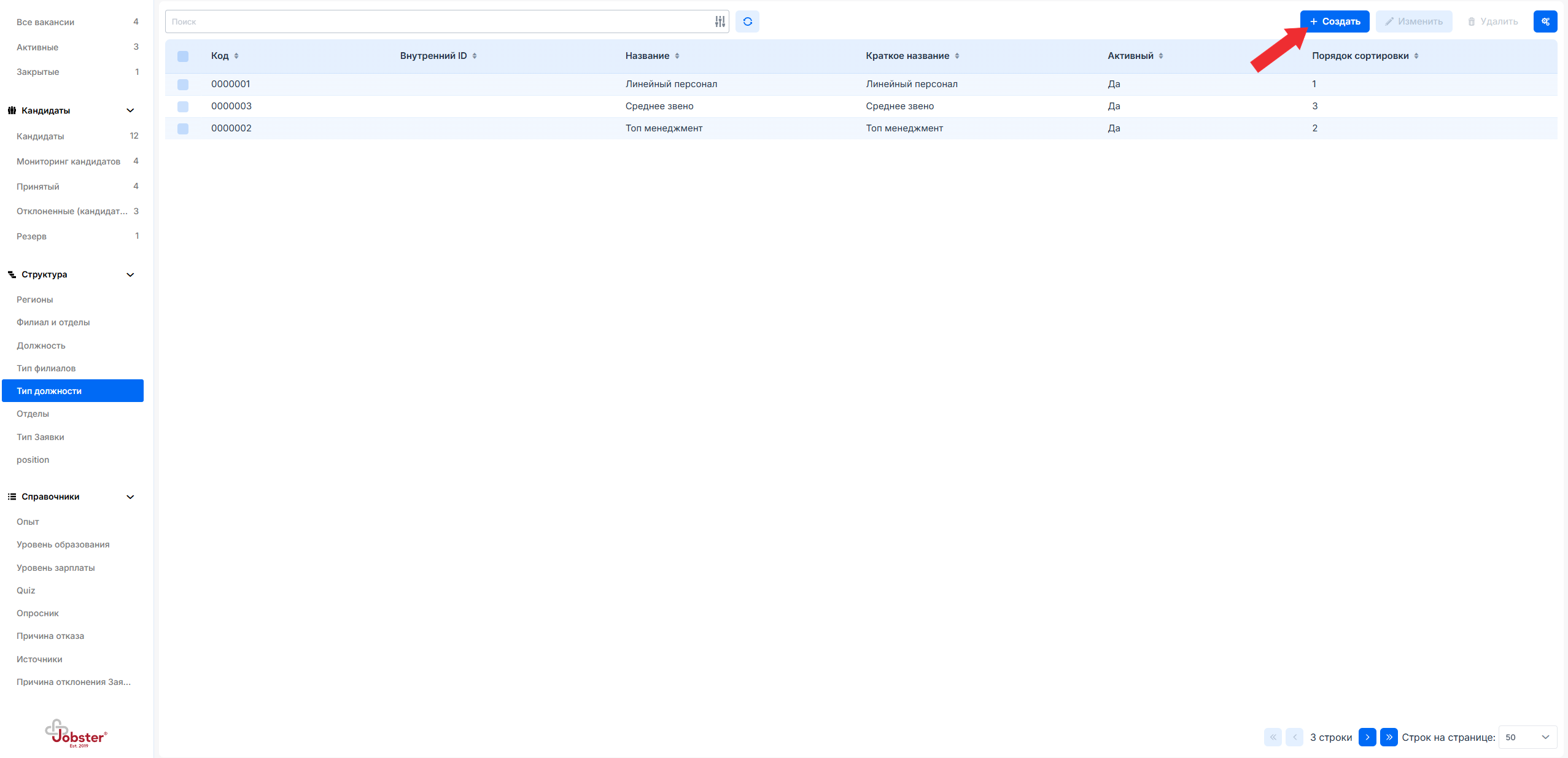
В открывшемся окне необходимо ввести название типа должности. Также при желании можно ввести его краткое название. В поле "Порядок сортировки" типу должности автоматически присваивается его порядковый номер в списке элементов. Выбранная опция "Активный" означает, что данный тип должности будет доступен для выбора при создании должности.
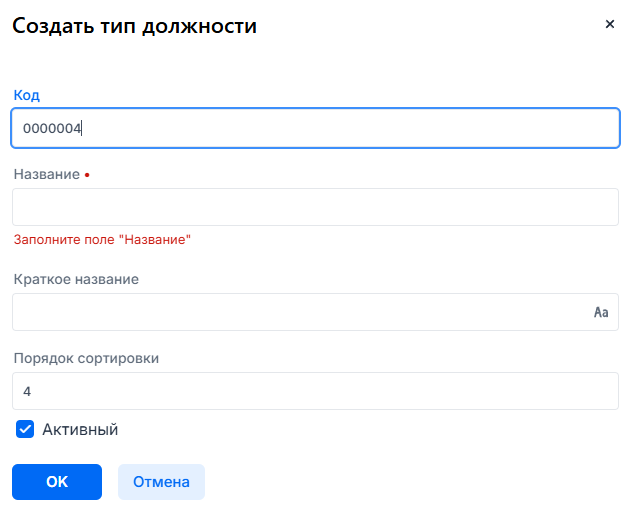
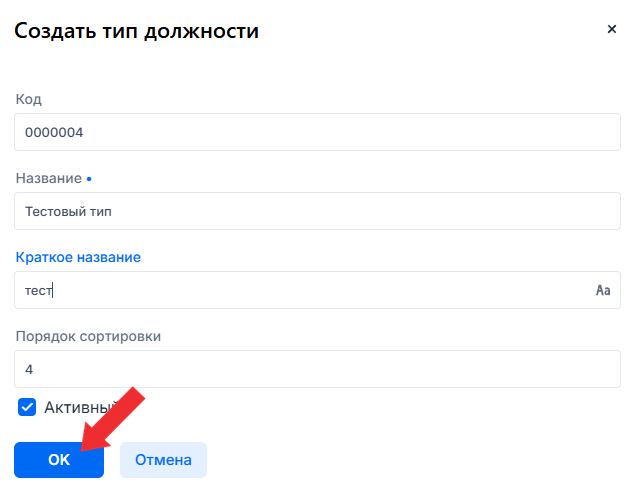
После заполнения формы необходимо нажать на кнопку "Ок" для создания типа должности:
В результате данных действий тип должности появится в списке элементов:

Он будет отсортирован согласно значению, указанному в столбце "Порядок сортировки".
Редактирование, удаление типа филиала
Порядок действий в данном случае аналогичен работе с Регионами.
Отделы
Данный подраздел содержит иерархическую структуру отделов, создаваемых в разделе Филиалы и отделы.
Для перехода в данный подраздел необходимо выбрать "Структура -> Отделы" в меню слева:
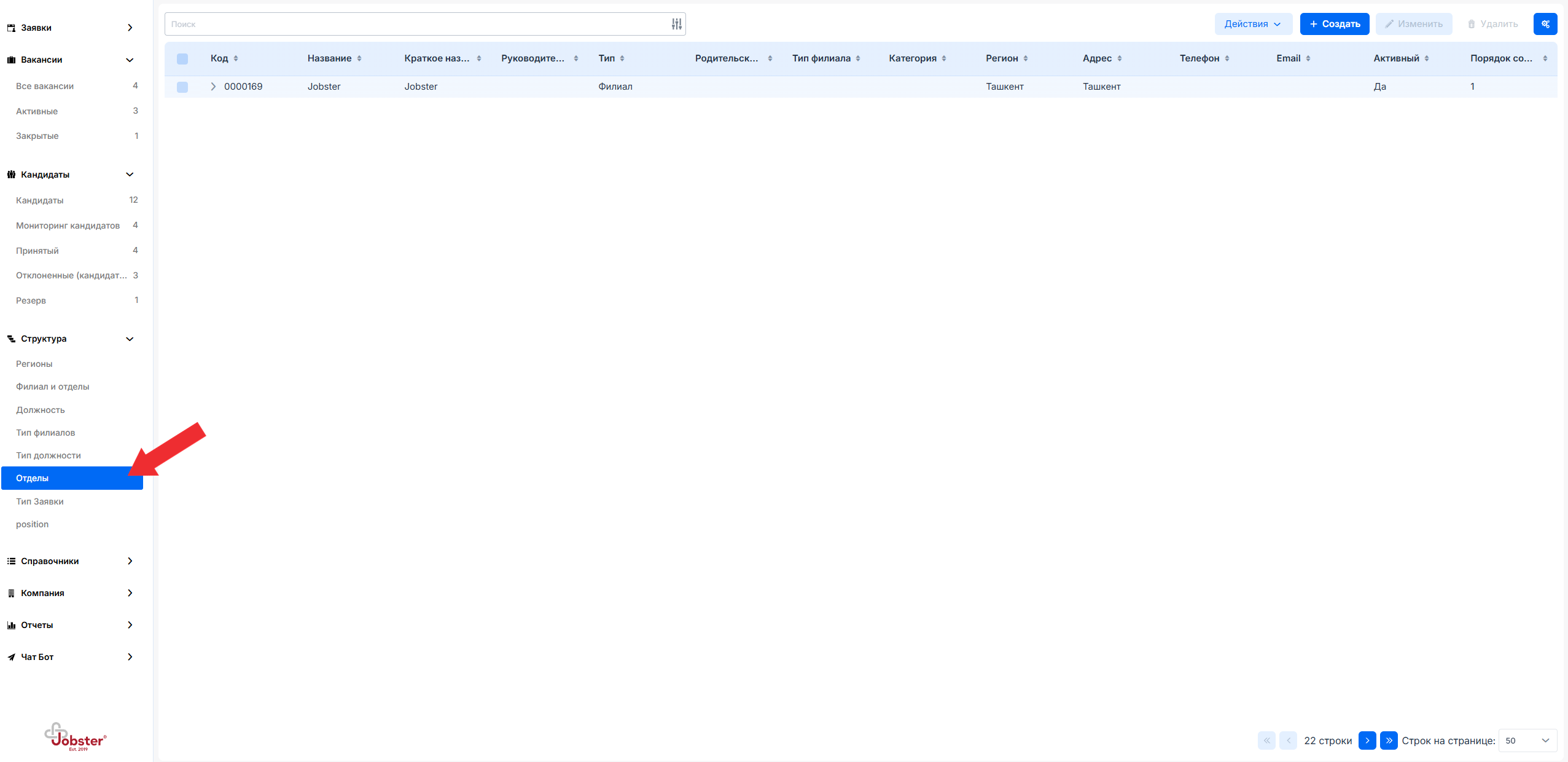
Чтобы посмотреть список отделов виде иерархической структуры, необходимо нажать на значок развертывания списка у нужного элемента:

В результате для родительского элемента появятся список филиалов и отделов, которые тот включает:

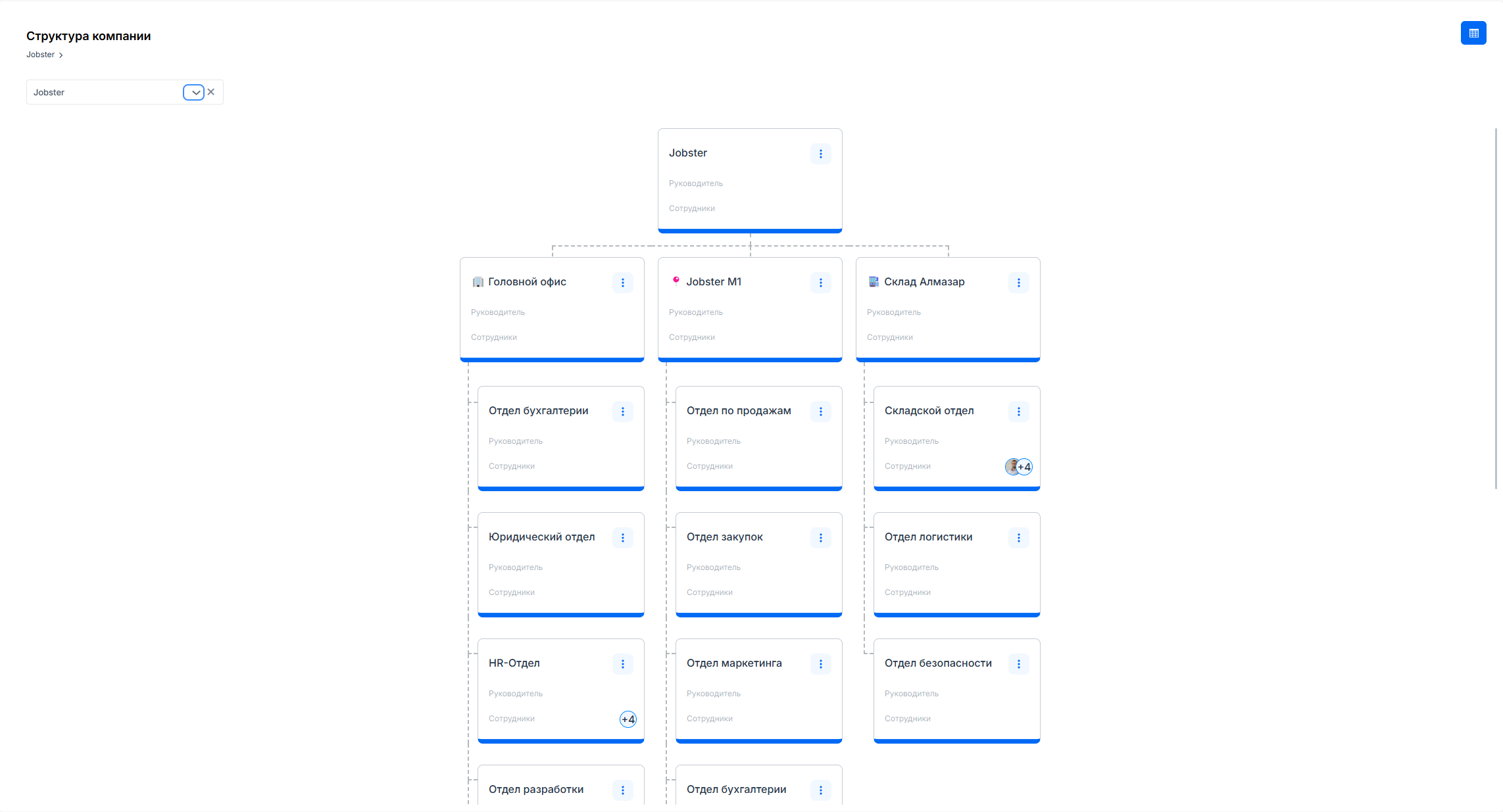
Помимо данного режима представления, можно вывести список данных элементов в формате оргструктуры. Для этого необходимо выбрать опцию "Действия -> Оргструктура":
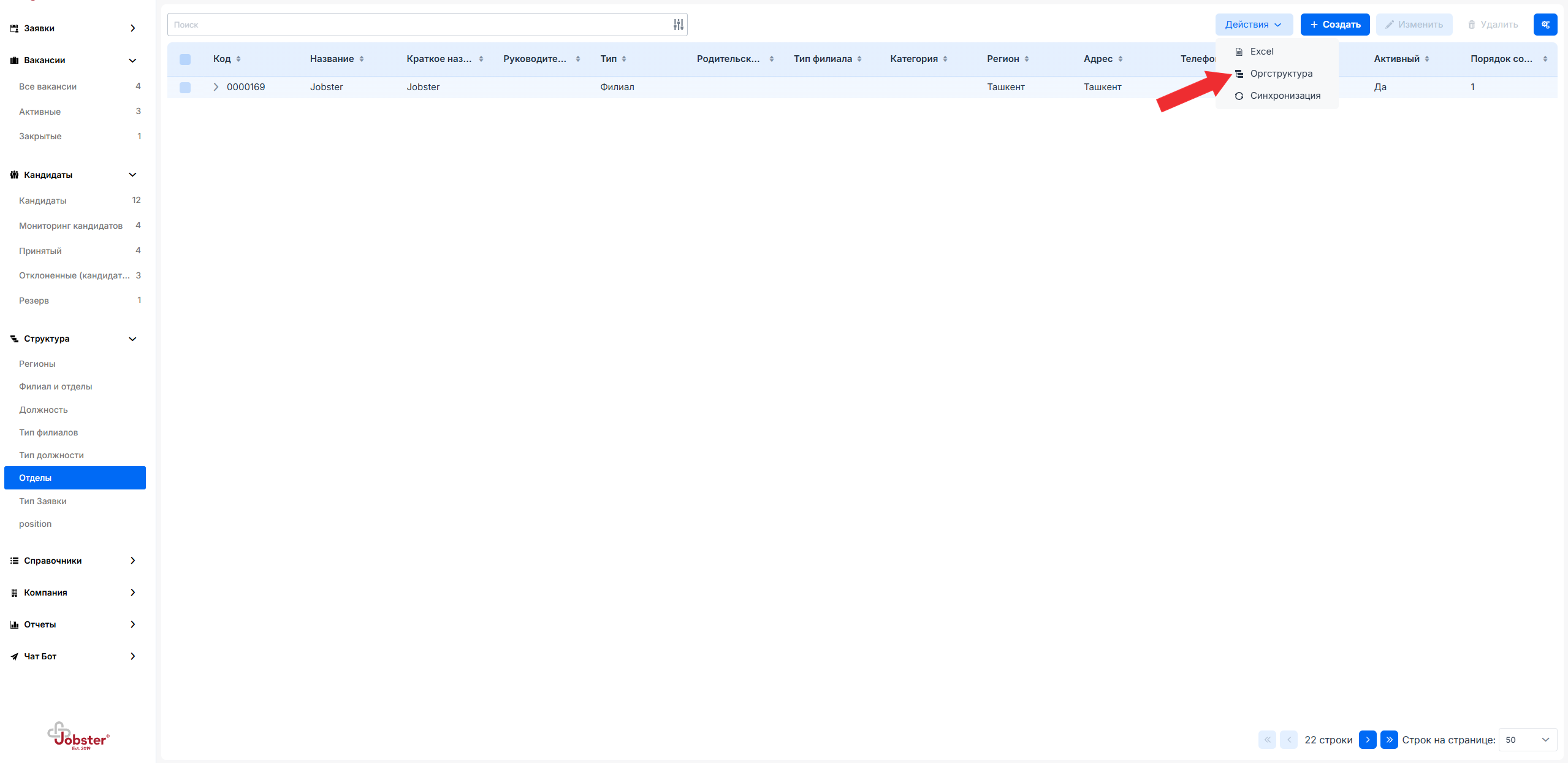
В результате список элементов будет выведет в следующем формате:
Создание отдела или филиала
В данном подразделе, как в подразделе Филиалы и отделы можно перейти в форму отделов или филиалов.
Для этого необходимо нажать на кнопку "Создать" в верхнем правом меню:
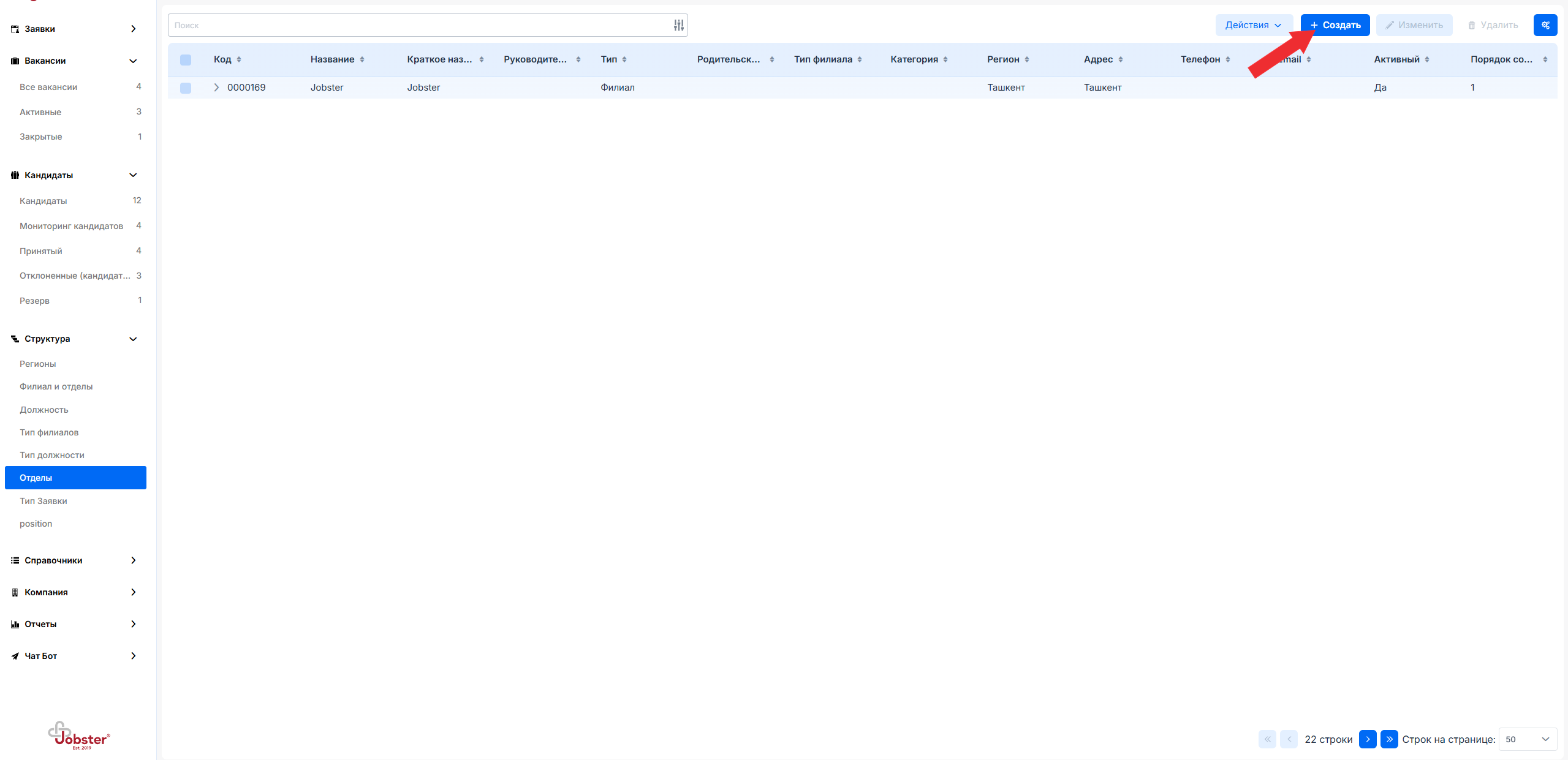
В результате появится аналогичная форма для создания отдела или филиала:
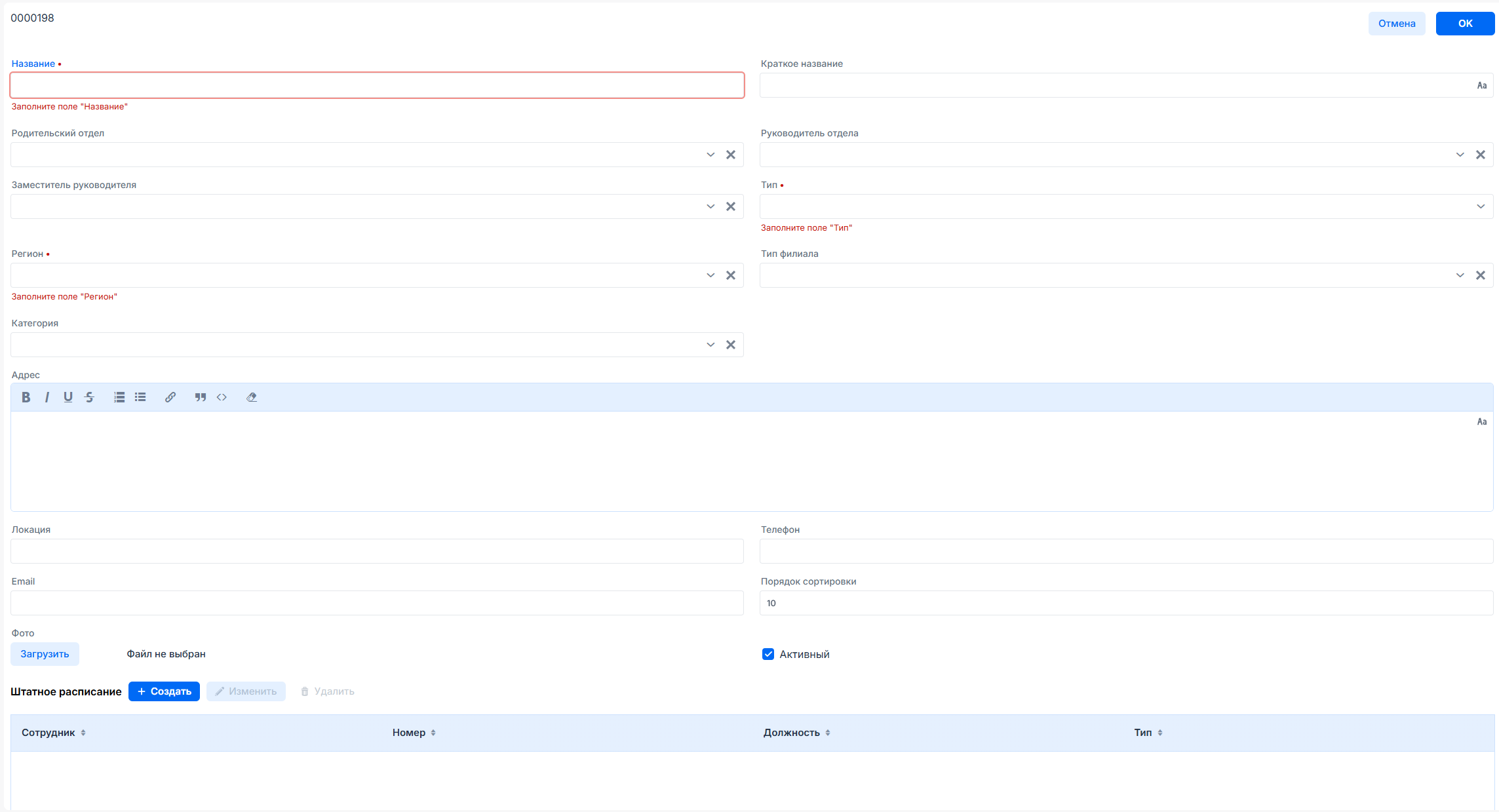
Дальнейшие шаги аналогичны шагам, описанным в пункте "Создание отдела или филиала" подраздела Филиалы и отделы.
Выгрузка в Excel
Как и в подразделе "Должность", данные из таблицы можно выгрузить в формате Excel.
Редактирование, удаление отдела или филиала
Порядок действий в данном случае аналогичен работе с Регионами.